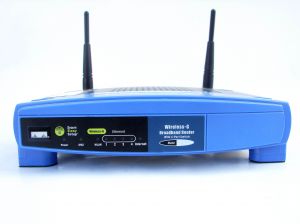
Wireless Router
Most of you might have enabled wireless encryption, which is only one of the 6 steps mentioned in this article to make your wireless network safe and secure from hackers.  The screenshots mentioned below are from Linksys wireless router. But, you’ll find similar options for all the 6 steps mentioned below in wireless routers from any other vendors.
 
Apart from these 6 steps to secure your wireless router, also make sure your wireless router firmware is up-to-date. Refer to our 4 easy steps to upgrade linksys wireless router firmware article for detailed instructions on how to upgrade your router firmware.

1. Enable Encryption

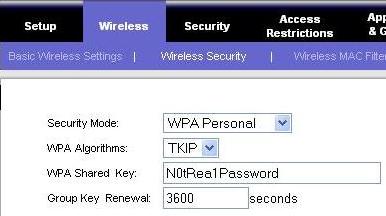
Let us start with the basics. Most of the wireless router has the encryption disabled by default. Make sure to enable either WPA or WPA2 wireless encryption.  Click on Wireless -> Wireless Security , to enable the encryption and assign a password as shown in Fig-1. Following are the different wireless encryption options available.

  • WEP (Wired Equivalent Protection) 64-bit and 128-bit: WEP is an old wireless encryption standard. Never use WEP encryption, which can be hacked within seconds.
  • WPA (Wi-Fi Protected Access): WPA-PSK is also refered as WPA-Personal. This is a new version of wireless encryption standard and more secure than WEP. Most of the wireless adapters on your laptop will  support WPA.
  • WPA2: This is the latest wireless encryption standard that provides the best encryption. Always use WPA2, if both your wireless router and laptop wireless adapter supports it.
Enable Encryption
Fig-1 Enable Wireless Encryption

2. Change the SSID name

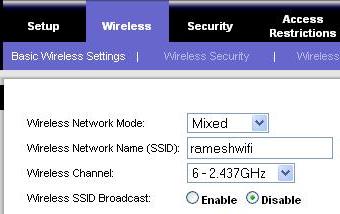
SSID (Service Set Identifier) refers to the name of your wireless connection, that you see on the “Available Wireless Connections” list from your laptop while connecting.  Changing the wireless name itself doesn’t offer any protection, but usually discourages a hacker, as they know that you’ve taken some steps to secure your wireless connection. Click on Wireless -> Basic wireless settings -> Change the “Wireless Network Name (SSID):”, as shown in the Fig-2.

3. Disable SSID broadcast

You can avoid your wireless name from getting displayed on “Available Wireless Connections” on all your neighbors laptop. This can be done by instructing the wireless router not to broadcast the name to everybody. Once you’ve disabled the SSID broadcast, the first time when someone wants to connect to your wireless network, you need to provide the name to them. Click on Wireless -> Basic wireless settings -> Click on the Disable radio-button next to “Wireless SSID Broadcast”, as shown in Fig-2.

Disable SSID Broadcast
Fig-2: Change SSID Name and Disable Broadcast

4. Enable MAC filtering

Even after you have performed the above item#1 – #3, a very determined hacker may still get access to your network. The next security step is to allow wireless access only to your trusted laptops, by allowing wireless connection only to known MAC address. MAC (Media Access Control) address is an unique identifier attached to most network adapters. In this case, this should be the unique identifier of your laptop wireless adapter.  On Linux, do ifconfig from the command prompt to get wireless hardware address. On windows, do ipconfig /all from the command prompt to identify the MAC address as shown below.

C:>ipconfig /all
Ethernet adapter Wireless Network Connection:
Connection-specific DNS Suffix  . : socal.rr.com
Description . . . . . . . . . . . : Dell Wireless 1390 WLAN Mini-Card
Physical Address. . . . . . . . . : 00:1A:92:2B:70:B6

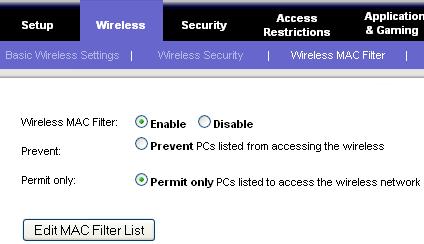
Click on Wireless -> Wireless MAC filter -> Click on Enable radio-button next to “Wireless MAC filter” -> Click on “Permit only PCs listed to access the wireless network” radio-button, as shown in Fig-3.

Enable MAC Filter
Fig-3 Enable Wireless MAC Filter


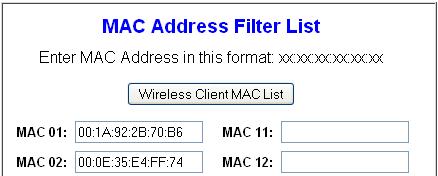
Click on Edit MAC filter list and add the MAC address of your laptop to this list. If you want to allow access to more than one laptop, add the MAC address of all the laptops to this list as shown in Fig-4 and click on “Save Settings”.

Add MAC Address List
Fig-4 Add MAC Address to the list

5. Change password for Web Access

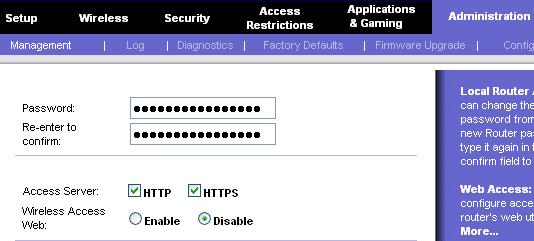
The default password for wireless web access are the same for the specific model of a wireless router assigned by the manufacturer. Change the default password of the wireless router web access to a strong password. Follow The Ultimate Guide For Creating Strong Passwords to choose a strong password. Click on Administration -> Management, to change the password as shown in Fig-5 below.

Disable Wireless Web Access

Fig-5 Change password and disable wireless web access

6. Disable administrative access through web

As a final step, make sure to disable web administrative access through wireless. Once you do this, to make any configuration changes to the wireless router, you can always use ethernet cable connection from your laptop to configure the wireless.  Click on Administration -> Management -> Disable radio-button next to “Wireless Access Web”, as shown in Fig-5 above.
 
If you liked this article, please bookmark it on del.icio.us and Stumble It.

+ نوشته شده توسط وحید قاسمی در چهارشنبه هشتم شهریور ۱۳۹۱ و ساعت 8:57 |

قبلا خبرهایی از نمایشگر هوشمند ویو سونیک شنیده بودیم که برخی آن را تبلتی ۲۲ اینچی می دانند. و اکنون در کامپیوتکس 2012 این شرکت از prototype (طرح اولیه) مانیتور 4K خود با تراکم ۱۵۰ پیکسل بر اینچ پرده برداری کرده است. ViewSonic VP3280-LED نمایشگری 31.5 اینچی است که از 8.8 میلیون پیکسل تشکیل شده است‫.‬
‎این نمایشگر می تواند 1.07 میلیارد رنگ ده بیتی را برای تان به نمایش بگذارد‫.‬ و همه اینها بدین معنی است که شما می توانید رزولوشن ۳۸۴۰ در ۲۱۶۰ پیکسلی را بر روی میز کامپیوترتان در اختیار داشته باشید‫.‬ ویو سونیک می گوید که با یک کامپیوتر مجهز به پردازنده Core i5 اینتل تنها می توانید تصاویر را روی این نمایشگر دقیق به تماشا بنشینید و برای دیدن فیلم، ویدیو و دیگر استفاده های معمولی از کامپیوتر، به پردازنده Core i7 احتیاج دارید‫.‬
‎این نمایشگر برای ارتباط با کامپیوتر به پورت 2x dual-link DVI نیاز دارد‫.‬ البته قرار است با پورت 2x DisplayPort هم سازگار شود‫.‬ ویوسونیک در حقیقت قصد دارد این نمایشگر 4K را برای استودیوهای فیلم سازی، عکاسان حرفه ای و شبکه های تلویزیونی آماده عرضه کند‫.‬ این نمایشگر احتمالا از اواخر سال جاری به بازار عرضه خواهد شد و ویوسونیک در خصوص قیمت آن هم پاسخ جالبی داده است‫:‬ تقریبا هم قیمت یک اتومبیل‫!‬

+ نوشته شده توسط وحید قاسمی در چهارشنبه بیست و یکم تیر ۱۳۹۱ و ساعت 9:0 |

خرید کامپیوتر این روزها بسیار ساده شده و نیاز به آگاهی فنی خاصی ندارد. تنها کافی است برند تجاری مورد نظرتان را انتخاب کنید و لپ تاپ تان را از آن برند با توجه به بودجه مورد نظر خریداری کنید. اغلب اوقات اگر بخواهید به چیزی بیش از بودجه هم توجه کنید، تنها چند نکته مانند میزان رم، هارد، گرافیک و سی پی یو اهمیت پیدا می کنند.

در بازار دسک تاپ هم تقریبا به همین شکل است و شما با مراجعه به مغازه و اعلام قیمت مورد نظرتان لیستی را شامل قطعات مختلف دریافت می کنید و پس از توافق، چند ساعت بعد کامپیوترتان را تحویل می گیرید. اما اگر خودتان بخواهید سیستم تان را سر هم کنید، یا اینکه قصد ارتقاء لپ تاپ یا دسک تاپ تان را بدون مراجعه به تعمیرگاه ها و شرکت های کامپیوتری داشته باشید، داستان کمی فرق می کند.

اولین چیزی که کمی آزار دهنده به نظر می رسد و ممکن است شما را سر درگم کند، داستان RAM دستگاه است. با گردش کوچکی در سایت های فروش آنلاین قطعات کامپیوتری و یا مغازه های فروشنده اجناس نو و دست دوم، خواهید فهمید که با نامهایی همچون DDR3 و DDR2 و شاید هم در آینده اعداد بالاتر روبرو هستید! داستان چیست؟ این اعداد نشان دهنده چه چیزی هستند؟
در ادامه مطلب با نارنجی همراه باشید تا بیشتر درباره این موضوع با هم صحبت کنیم.
به شکل کاملا ساده، DDR3 استاندارد فعلی حافظه سیستم های کامپیوتری است که با نام RAM یا SDRAM شناخته می شوند. این حافظه سریع ترین نوع رم است که هم اکنون به صورت گسترده توسط کاربران مورد استفاده قرار می گیرد و همان نوعی است که اکثر شماها هنگام ارتقاء سیستم به دنبال خرید آن هستید. درست است که DDR3 امروزه تمام بازار را قبضه کرده و جایگزین پیشینیان خود همچون DDR و DDR2 شده است. اما دیرزمانی نبود که آن دو هم برای خود فرمانروایی داشتند و یافتن مادربردی با DIMM یا ماژول حافظه دوبل خطی در آن روزگار سخت و گرانقیمت بود.
اما واقعا عبارت DDR3 به چه معنی است؟ برای درک این کلمه، ابتدا باید تاریخچه آن را بدانیم.

** داستان RAM
SDRAM یا حافظه دستیابی تصادفی پویای همگام ‫(‬ ‫synchronous dynamic random access memory‬ ‫)‬ در اوایل دهه ۱۹۹۰ توسعه یافت و هدف آن حل مشکلی بود که همزمان با قدرتمند شدن کامپیوترها رخ می نمود‫.‬ DRAM قدیمی از رابط کاربری غیر همزمان یا ناهمگام استفاده می کرد، به این معنی که به صورت مستقل از پردازنده مرکزی عمل می نمود‫.‬ این مورد اصلا حالت ایده آل و مناسبی نبود. زیرا حافظه از پس تمام درخواست هایی ‫(requests)‬ که پردازنده برای آن ارسال می کرد، بر نمی آمد.
SDRAM این فرآیند را با همزمان سازی و همگام کردن پاسخ های حافظه به ورودی های کنترلی باس سیستم ساده سازی کرد. این کار به حافظه اجازه می داد تا زمانی که منتظر فرآینده بعدی است، به یک فرآینده رسیدگی کند‫.‬ با این شیوه، کامپیوترها نسبت به قبل، با سرعت خیلی بیشتری از پس انجام تسک ها بر می آمدند و به این شکل استاندارد حافظه در سیستم های کامپیوتری از اواخر دهه ۱۹۹۰ تغییر کرد‫.‬
مدت زمان زیادی پس از معرفی SDRAM نگذشته بود که توسعه دهندگان سخت افزار و کاربران عادی دریافتند که حتی این شیوه هم محدودیت های مخصوص به خودش را دارد. SDRAM اصلی با رابط کاربری SDR یا نرخ دیتای تک کار می کرد که در مقام مقایسه کلی با DRAM، تنها می توانست در هر سیکل-کلاک یک دستور را قبول کند. از آنجایی که کامپیوترها روز به روز عمومی تر و پیچیده تر می شدند و در نتیجه توقع درخواست های بسیار پیچیده تری از حافظه کامپیوتر، به امری عادی تبدیل می شد. که این امر باعث پایین آمدن کارایی سیستم ها می شد.

** ظهور DDR
حدود سال ۲۰۰۰ رابط کاربری جدیدی توسعه یافت. که آن را نرخ دیتای دوبل یا DDR می نامیدند. این شیوه به حافظه اجازه می داد که اطلاعات را در هر دو دور افزایشی و کاهشی سیگنال کلاک انتقال دهد. و به این صورت به حافظه قابلیت این را می داد که اطلاعات را تقریبا دو برابر سریع تر از SDR SDRAM های معمول انتقال دهد.
این تغییر از سوی دیگر هم دارای منافعی بود: این کار بدان معنی بود که حافظه می تواند در نرخ کلاک پایین تری (۱۰۰ تا ۲۰۰ مگاهرتز) کار کند و انرژی کمتری (2‪.‬5 ولت) مصرف کند و به سرعت بیشتری (نرخ جابجایی تا ۴۰۰ MegaTransfer در ثانیه) دست بیابد.

** DDR2
تکنولوژی پیشرفت کرد و پردازنده ها روز به روز قدرتمندتر و حریص تر شدند. در این میان DDR هم به تنهایی دیگر جواب گو نبود. این موضوع تا ۲۰۰۳ و عرضه حافظه های DDR2 ادامه داشت. این حافظه ها همان ایده قبلی را این گونه جلو بردند که کلاک داخلی در نصف سرعت باس دیتا کار کند. این به معنی دست یابی به سرعتی تقریبا دو برابر DDR اصلی بود (۲۰۰ تا ۵۳۳ مگاهرتز با نرخ انتقال تا ۱۰۶۶ MegaTransfer در ثانیه). و باز هم میزان مصرف انرژی کمتر می شد (1‪.‬8 ولت).

** DDR3
به طور طبیعی، DDR3 فرزند بعدی این خانواده بود که در سال ۲۰۰۷ رونمایی شد و با کلاک داخلی نصف حافظه قبلی کار می کرد که سرعتی دو برایر DDR2 را به ارمغان می آورد (۴۰۰ تا ۱۰۶۶ مگاهرتز و حداکثر نرخ انتقال ۲۱۳۳ مگاترانسفر در ثانیه) و مصرف انرژی را باز هم کاهش داد (۱.۵ ولت).
حتما تا اینجای مقاله درباره نسل بعدی منطقی حافظه حدس هایی زده اید و یا درباره آنها اطلاعاتی دارید. در واقع DDR4 هم اکنون در حال توسعه و تحقیق است و تا حدودی به مرحله تولید هم نزدیک شده و از سال ۲۰۱۴ شاهد حضور آن در بازار خواهیم بود. انتظار می رود این حافظه نرخ انتقال ۴۲۶۶ مگاترانسفر در ثانیه با میزان مصرف انرژی حدود 1‪.‬05 تا 1‪.‬2 ولت داشته باشد.

** نیمه تاریک
ولی بخش خاموش و تیره این پیشرفت دائمی حافظه های کامپیوتر چیست؟ متاسفانه شما از بسیاری از فواید این پیشرفت ها بدون آپگرید و به روزرسانی های بزرگ و معنی دار، نمی توانید بهره مند شوید. و حتی برخی اوقات مجبور به جایگزینی کلی سخت افزار سیستم تان خواهید بود. برای مثال یک ماژول حافظه که برای کار با یک نوع از رابط کاربری DDR طراحی و بر روی مادربرد نصب شده، امکان کار با انواع دیگر رابط کاربری DDR را ندارد! انواع مختلف حافظه از نظر الکتریسیته با یکدیگر همخوانی ندارند و از نظر تعداد پین های روی چیپ هم با یکدیگر فرق می کنند (DDR ویژه دسک تاپ دارای ۱۸۴ پین است در حالی که DDR2 و DDR3 هر کدام ۲۴۰ پین دارند). در نتیجه شما نمی توانید از انواع جدیدتر حافظه بر روی یک مادربرد قدیمی تر استفاده کنید و همزمان با ارتقاء رم مجبور به تعویض مادربرد و به تبع آن برخی دیگر از قطعات هم خواهید بود. پس همیشه باید برای ارتقاء میزان حافظه دستگاه تان از همان نوع DDR استفاده کنید که قبلا داشته اید و امکان استفاده از انواع بهینه و جدیدتر را ندارید.

** راهنمای ارتقاء
خبر خوب هم این است که با توجه به رواج زیاد DDR3 در بازار، اگر کامپیوترتان را در سالهای اخیر خریداری کرده اید، هنگام ارتقاء نیاز نیست نگران مسایل مطرح شده در پاراگراف بالا باشید. حداقل تا زمان ارائه DDR4 می توانید با خیال آسوده میزان رم سیستم تان را ارتقا دهید. اگر هم کامپیوتر شما هنوز DDR2 است، می توانید با کمی جستجو رم مناسب را در بازار بیابید. اما نکته جالب اینجا است که برای خرید آن باید پولی بیشتر از DDR3 هزینه کرده و قدرت کمتری به دست آورید! اگر هم که مجبورید به دنبال رم DDR بگردید، پیشنهاد نارنجی یک ارتقاء اساسی و یا خرید یک سیستم جدید است. زیرا با نگاهی به قیمت های جهانی رم و مقایسه آن با بازار ایران همه چیز به خوبی دستگیرتان می شود. هم اکنون برای یک رم DDR3 سرعت بالای ۸ گیگا بایتی باید حدود 85 دلار بپردازید. در صورتی که همین مقدار حافظه DDR2 را با قیمت ۱۵۰ دلار به شما می فروشند. در مورد DDR هم که داستان جالب تر می شود و یک رم ۲ گیگابایتی تا ۶۰ دلار قیمت گذاری می شود.

** انتخاب رم مناسب
نکته مهم هنگام خرید رم این است که سعی کنید نرخ انتقال رم با سرعت مورد پشتیبانی مادربورد و رم های قبلی تان یکی باشد. اگر مادر بورد شما از رم DDR3 1333 پشتیبانی می کند. یعنی باید نرخ انتقال رم شما ۱۳۳۳ مگاترانسفر در ثانیه باشد که مغازه دارها آن را به نام باس رم می شناسند. اگر شما رم با باس پایین تر خریداری کنید از تمام ظرفیت سیستم تان به خوبی استفاده نکرده اید. اگر هم رم با باس بالاتر خریداری کنید، این امکان وجود دارد که پردازنده مرکزی با آن دچار مشکل شده و کلا سیستم را با ایرادات فراوان روبرو کند.

+ نوشته شده توسط وحید قاسمی در دوشنبه هفتم فروردین ۱۳۹۱ و ساعت 13:38 |


مقدمه :
بازیکنانی که خیلی علاقه دارند پیروزی های خود را به رخ دیگران بکشند، می توانند بعد از انجام یک بازی حرفه ای نتیجه ی بازی را با یک دکمه ظبط و بدین ترتیب بازی ها را برای خود ذخیره کنند و سپس آنها را بر روی شبکه های اجتماعی برای دوستان خود به اشتراک بگذارند.

از مشخصات این کنسول :
کنترلر بدون سیم است و همراه با دکمه های مالتی مدیا و دکمه های مخصوص شلیک عالی. در این کنسول می توان از کنترلر های کنسول ایکس باکس ۳۶۰ نیز استفاده کرد.
هم میکرو کنسول است و هم ترکیبی از کنترلر دو گانه ایکس باکس ۳۶۰ و پلی استیشن ۳، با استحکام فوق العاده بالا.
اندازه ی کوچک و کنترلر بدون سیم. به صورت تمام با اینترنتی با پهنای باند ۲mbps مورد استفاده قرار می گیرد.
اندازه ی کنسول ۲۲ در ۸۱ در ۱۲۴ میلی متر و کنترلر های بی سیم ۱۰/۵ در ۴۰ در ۱۵۰ میلی متر.
پلاتفرم Onlive این امکان را فراهم می آورد تا هر وسیله ی مجهز به پهنای باند، به آخرین بازی های کامپیوتری دسترسی داشته باشد.
تا کنون برای استفاده از آخرین نسخه های بازی های کامپیوتری نیاز به سخت افزار ها بوده است. اما این پلاتفرم این روند را دگرگون کرده است.
سرویس Onlive که از سال گذشته در ایالات متحده در دسترس بوده است، می تواند بازی های مورد نیاز کاربران را بر روی کامپیوتر های شخصی، مکینتاش، صفحه نمایش های HD و به همین زودی بر روی تبلت ها در دسترس قرار دهد و در واقع این امکان را به کاربر می دهد تا از راه دور به بازی های دسترسی داشته باشند که بر روی سرورهای Onlive قرار دارند.
این بدین معنا است که می توان با استفاده از سیستم های کامپیوتر های معمولی به جدیدترین بازی های HD دسترسی داشت. ۱۵۰ بازی، که عنوان های چند نفره را نیز شامل می شود. دیگر نیازی نیست برای ارتقائ کارت گرافیک سیستم خود از هزینه های سنگین پرداخت کنید. فقط به یک اینترنت خوب با پهنای باند بالا نیاز دارید. بنشینید و از بازی ها لذت ببرید.
پلاتفرم Onlive با یک اینترنت ۵۰ مگابیتی امتحان خود را به خوبی پس می دهد. در سرعت زیر ۵Mbps، کیفیت تصویر بر روی صفحه نمایش های بزرگتر، پایین خواهد آمد، تا حدی که مقایسه ی گرافیک آن با کنسول های خانگی قدرتمند ایکس باکس ۳۶۰ و پلی استیشن ۳ بسیار ضعیف می شود.
پلاتفرم Onlive بر روی لپ تاپ در سرعت بالای ۲MBps نیز عملکرد خوبی دارد، هر چد با کمی کندی و مشکل.
میکرو کنسول Onlive از اتصال Wi-fi پشتیبانی نمی کند، به همین دلیل چنانچه مسیر یاب شما در محلی دورتر از کنسول قرار دارد، باید برای خرید یک پل بی سیم یا یک کابل بلند اترنت هزینه کنید. می توانید از طریق کامپیوتر های شخصی یا مکینتاش، به Wifi متصل شوید، اما هنوز کنترلر بی سیم برای آن در نظر گرفته نشده است.
کاتالوگ آزمایشی سی دقیقه ای از این پلاتفرم در دسترس است که م یتوان تا سه الی چهار روز با آن بازی کرد. این کنسول شاید در کشور خودمان “عنصری” نا مفهوم و کنسولی خیالی باشد. با وضعیت اینترنتی که در کشور داریم و مشکل های پیرامونی سخت افزار ها و کنسول ها، زیاد به فکر به دست آوردن Onlive نباشید!
این کنسول ۱۰۵ دلار قیمت دارد. بازی ها از ۳ دلار یا اشتراک ماهیانه ی ۱۱ دلار، به روز ترین بازی با قیمتی ناچیز، کنترلر خوب آن به اینترنت پر سرعت نیاز دارید. اما فاقد اتصال Wifi از مشکل هایی است که نمی توان زا آن گذشت.
+ نوشته شده توسط وحید قاسمی در چهارشنبه دهم اسفند ۱۳۹۰ و ساعت 19:46 |

وقتی از هدفون استفاده می کنیم، پیش از هر چیز باید دقت کنیم هر کدام از آنها را در کدام گوش قرار می دهیم. حالا یک ایده جالب سبب می شود برای استفاده از هدفون های آینده نیاز به فکر کردن نداشته باشید.
هدفون را در گوش قرار بدهید و آنها خودشان تشخیص می دهند در کدام گوش قرار گرفته اند و کانال های موسیقی استریو را بر اساس گوش چپ و راست تنظیم می کنند. این ایده با استفاده از یک سنسور Proximity تبدیل به واقعیت شده و هنگامی که هدفون را وارد گوش می کنید، جهت را تشخیص داده و کانال های صدا را بر اساس آن تنظیم می کند.
جالب تر اینجا است که این سنسور اضافه، کارهای هوشمندانه دیگری هم برایتان انجام می دهد. مثلا وقتی یکی از هدفون ها از گوش خارج می کنید، متوجه می شود و صدا را به حالت Mono در میاورد تا چیزی از موسیقی را از دست ندهید. این حالت برای وقتی که دو نفری با دوست تان موسیقی گوش می کنید هم کاربردی است. به شرطی که هر دو نفر هدفون را در یک طرف قرار بدهید.
این ایده در آخر این ماه به صورت عملی به نمایش گذاشته می شود و می توانید امیدوار باشید در آینده هدفون هایی دارید که نشانه های L و R را ندارند و بدون دغدغه از آنها استفاده کنید.

+ نوشته شده توسط وحید قاسمی در چهارشنبه دهم اسفند ۱۳۹۰ و ساعت 19:27 |

اگر اطلاعات و مطالب مهمی در حافظه کامپیوتر خود ذخیره کرده اید و قصد دارید از این اطلاعات مهم، پشتیبان تهیه کنید و یا حافظه سیستم شما نسبتا پر شده است، زمان آن رسیده که یک هارد اکسترنال تهیه کنید و اطلاعات کامپیوتر خود را به صورت دسته بندی شده در فصای این هارد ذخیره کنید. در ادامه اطلاعات لازم برای خرید هارد اکسترنال را در اختیار شما قرار خواهیم داد.


|| چرا به حافظه اکسترنال نیاز دارید
اطلاعات مهم در کامپیوتر شما ممکن است از دست بروند. بنابراین اگر این اطلاعات برای شما با اهمیت هستند و تنها یک نسخه از آنها را در حافظه کامپیوتر خود ذخیره کرده اید، به شما توصیه می کنیم یک نسخه پشتیبان از این اطلاعات روی یک هارد اکسترنال تهیه کنید.
علاوه بر این اگر سیستم شما پر از اطلاعات، عکس ها و آهنگ هایی است که قصد ندارید آنها را پاک کنید، بهتر است به فکر تهیه یک هارد اکسترنال باشید تا بتوانید به همه این اطلاعات به صورت یکجا، دسترسی داشته باشید.


|| انواع حافظه خارجی
دو نوع درایو ذخیره سازی اطلاعات وجود دارد.
Solid-State Drives یا اصطلاحا SSD
Hard Disk Drive یا اصطلاحا HDD
SSD ها بسیار سریع هستند ولی نسبت به HDD ها گرانتر می باشند. برای خرید SSD در حجم بالا باید حدودا 4 برابر HDD هزینه کنید. SDD ها همچنین امن تر هستند. اگر مقاومت هارد برای شما مهم است می توانید از مدل های قوی و ضد ضربه استفاده کنید. این درایو ها معمولا دارای پوشش بیرونی می باشند که مقاومت دستگاه را بیشتر می کنند.
حافظه های SSD برخلاف HDD ها هیچ قسمت مکانیکی ندارند و کمتر از HDD ها آسیب پذیرند. اگر دیسک سخت اکسترنال HDD داشته باشید و هنگام خواندن و یا نوشتن اطلاعات به آن ضربه وارد کنید به احتمال بالای 90 درصد دیسک سخت اکسترنال شما آسیب خواهد دید.
در عوض HDD ها ارزان می باشند و در ظرفیت های بالای 500GB و تا حجم 1TB و 2TB (هر ترابایت 1024GB است) و بالاتر موجود می باشند.


|| انواع مختلف هارددیسک های اکسترال
پیش از دسته بندی درایو های HDD اکسترنال لازم است بدانید که درون درایوهای اکسترنال یک HDD وجود دارد و در واقع هارد اکسترنال از یک HDD معمولی بعلاوه یک مدار ساده مبدل SATA به USB تشکیل شده است که در یک کیس جذاب قرار گرفته اند. درایو های سخت اکسترال (HDD External) دو دسته می باشند:
دیسک سخت های اکسترنال بدون آداپتور که اصطلاحا به آنها هارد دیسک های اکسترنال پاسپورتی گفته می شود.


|| دیسک سخت های اکسترنال با آداپتور
درایو های اکسترال پاسپورتی، سبک تر، کوچک تر و کندتر از درایو های اکسترال با آداپتور می باشند. برق مورد نیاز این درایوها از طریق پورت USB تامین می گردد و سرعت HDD داخلی آنها نیز معمولا 5400 دور در ثانیه است. در داخل این درایو های اکسترنال یک HDD نوت بوک قرار دارد. این درایو وزن و ابعاد کوچکتری داشته و به راحتی قابل حمل می باشد. قیمت درایو های اکسترال پاسپورتی تقریبا دو برابر درایو های اکسترنال بزرگ یا آداپتوری است. اما درایو های اکسترال با آداپتور وزن سنگین تر و ابعاد بزرگتر و سرعت بیشتر دارند. درون درایو های اکسترنال با آداپتور معمولا یک HDD معمولی ( HDD کامپیوترهای رومیزی) با سرعت 7200 دور در ثانیه استفاده می شود.

|| چه ظرفیتی برای شما مناسب تر است؟
این مورد بستگی به ظرفیت اطلاعاتی دارد که قصد دارید در حافظه ذخیره سازی خارجی نگه دارید. اگر بیشتر اطلاعات شما، فایل های Word و اطلاعات اینچنینی هستند که حجم زیادی ندارند، می توانید هارد 250 یا 320 گیگابایتی تهیه کنید و اگر بیشتر فایل های شما را موزیک و عکس و فیلم تشکیل می دهند، می توانید هارد 500 گیگابایتی ، 1 و یا 2 ترابایتی تهیه کنید.
قیمت هارد اکسترنال 500 گیگابایتی با توجه به برند و کیفیت، بین 70 تا 100 هزار تومان و قیمت 1 ترابایتی حدودا دو برابر است.


|| امنیت درایو
بعضی از درایوها دقیقا مشابه یک مخزن عمل می کنند. یعنی تنها اطلاعات شما را درون خود نگه می دارند. ولی درایو هایی نیز وجود دارند که امنیت و امکانات بیشتری مانند بازیابی راحت فایل ها و یا تهیه نسخه پشتیبان به صورت اتوماتیک فراهم می کنند.
این امکانات ممکن است برای شما هزینه بردار باشند و قیمت درایو را بالا ببرد. بنابراین کاملا بستگی به نیاز و اهمیت امنیت اطلاعات شما دارد.


|| سرعت
زمانی که سرعت نوشتن و خواندن از درایو برای شما اهمیت دارد، باید به پورت های دستگاه توجه کنید. بیشتر درایور ها از USB 2.0 یا eSATA پشتیبانی می کنند ولی پورت USB 3.0 هنوز کاملا جا نیافتاده و ممکن است همه درایو ها از آن پشتیبانی نکنند. در هر حال وجود USB 3.0 در درایو یک مزیت بزرگ است. دستگاه های MAC از eSATA پشتیبانی نمی کنند.
اگر از Mac استفاده می کنید، به قابلیت اتصال درایو از طریق FireWire نیز توجه کنید.
سرعت eSATA از USB 2.0 بیشتر است. ولی معمولا نیاز به یک منبع انرژی خارجی دارد بنابراین برای استفاده از این پورت برای جا به جایی فایل های بزرگ مانند فیلم های HD، معمولا باید از درایوهای اکسترنال با آداپتور استفاده کنید.


|| قابلیت اتصال به شبکه
اگر تصمیم ندارید از از این درایو در یک شبکه خانگی یا اداری استفاده کنید، نیازی به بررسی قابلیت شبکه در درایو خود ندارید. ولی اگر قرار است از این درایو در شبکه خانگی یا شبکه کوچک اداری خود استفاده کنید باید قابلیت Network-Attached Storage یا اصطلاحا NAS را بررسی کنید. این درایو ها مانند هارد های اکسترنال بزرگی می باشند که می توانند به طور اتوماتیک از چند کامپیوتر نسخه پشتیبان تهیه کنند و یا کامپیوترهای موجود در شبکه برروی آنها اطلاعات بنویسند و یا بخوانند.
این درایو ها از HDDهای معمولی گران تر می باشند. گاهی اوقات قیمت این هارد ها بر اساس تعداد کامپیوتری که می توانید به آنها متصل کنید و ظرفیت آنها، خیلی زیاد می شوند. این درایو ها در یک شبکه، ابزار بسیار مفیدی می باشند.


|| توصیه نهایی
تهیه Backup از اطلاعاتتان خیلی راحت تر از این است که با صرف هزینه گزاف، از شرکت های خدماتی بخواهید اطلاعات شما را بازیابی کنند. ضمن اینکه هیچ ضمانتی برای بازگشتن اطلاعات شما وجود ندارد.

+ نوشته شده توسط وحید قاسمی در پنجشنبه سیزدهم بهمن ۱۳۹۰ و ساعت 9:30 |
اگر چه اپل در کنفرانس WWDC خود iPhone 5 را معرفی نکرد اما از نسخه جدید سیستم عامل iOS پرده برداری کرد. اپل در این کنفرانس علاوه بر معرفی سرویس iCloud اعلام کرد که iOS 5 با بیش از 200 قابلیت جدید در راه است. iOS 5 برروی تلفن های iPhone 3GS و iPhone 4، تبلت های iPad و پخش کننده های iPod Touch نصب خواهد شد. در ادامه به برخی از مهمترین قابلیت های سیستم عامل iOS 5 اشاره خواهیم کرد.

:: نحوه جدید اطلاع رسانی - Notification
همانطور که در تصویر مشاهده می کنید یک نوار از بالای صفحه اصلی iPhone به پایین باز می شود و مواردی که کاربر باید از آنها مطلع شود را اطلاع رسانی می کند این نوار بصورت واضح و دسته بندی شده موارد را اطلاع رسانی می کند سمت راست هر آیتم نیز یک علامت X وجود دارد که باعث چشم پوشی کردن از آن مورد می شود. یکی از موثرترین تغییرات در اطلاع رسانی امکان مشاهده اطلاعیه ها در زمان قفل بودن صفحه است. اطلاعیه ها نیز بصورت دسته بندی شده و هر گروه نیز با یک آیکان مشخص شده اند. (به عنوان برای متون، تماس ها، نرم افزارها و غیره دارای آیکان جداگانه هستند)


:: یکپارچگی با Twitter
یکی از قابلیت های جدید iOS 5 امکان اتصال بهتر به شبکه اجتماعی Twitter است. پیش از این در نسخه های قبلی iOS امکان اتصال به Twitter وجود داشت ولی iOS 5 کاملا با این شبکه اجتماعی یکپارچه شده است. iOS دارای سرویس داخلی لاگین در توییتر است و نرم افزارهای دیگری که به توییتر متصل می شوند از اطلاعات همین سرویس استفاده می کنند در نتیجه نرم افزارهای مختلف بصورت جداگانه به توییتر متصل نمی شوند. در iOS 5 نرم افزارهای خود اپل نیز بصورت طبیعی با توییتر ارتباط برقرار می کنند. کانتکت ها، دوربین، مرورگر سافاری، یوتیوب، نقشه و نرم افزارهای عکس همگی به تویتتر وصل هستند یعنی با یک اشاره، محتوای مورد نظر کاربر در تویتتر به اشتراک گذاشته می شود. iOS 5 با سرویس جدید به اشتراک گذاری عکس توییتر نیز سازگار است.


:: مرورگر Safari
مرورگر Safari نیز تغییرات عمده ایی کرده است. نسخه جدید Safari در iOS از تب پشتیبانی می کند و کاربر می تواند صفحه های مختلف وب را در تب های جداگانه مشاهده کند. البته به نظر می رسد این قابلیت باعث شلوغ شدن صفحه کوچک iPhone و iPod می شود ولی باز هم حرکت بین صفحه های مختلف را آسان می کند.
Reader و Reader List دو قابلیت جدید Safari هستند. Reader شبیه قابلیتی است که در نسخه دسکتاپ Safari وجوددارد و همانند Google Reader عمل می کند، Reader محتوا را بدون تبلیغ و لینک های اضافی و اطلاعات بی ربط نمایش می دهد. Reader List نیز همانند بوک مارک کردن عمل می کند. Reader List یک لیست از صفحه هایی است که بعدا قصد خواندن آنها را دارید بعنوان مثال اگر با صفحه خاصی مواجه شدید که فعلا وقت خواندن آن را ندارید می توانید آن را به لیست Reader List اضافه نموده تا بعدا به راحتی به آن مراجعه نمایید.


:: iMessages
نرم افزار جدید پیام کوتاه iMessages شبیه نرم افزار فعلی Messages کار می کند ولی قابلیت های جدیدی به آن اضافه شده است. در iMessage کاربر از روند پاسخ دادن فرد مقابل مطلع می شود یعنی متوجه می شود که طرف مقابل در حال پاسخ دادن به پیغام اوست. iMessage تنها با ابزارهای اپل کار می کند یعنی نمی توانید با iMessage برای شخصی که تلفن غیر iPhone دارد پیغام ارسال کنید. iMessage تنها با 3G و Wi-Fi کار می کند و تمام پیغام ها بصورت رمزگذاری شده ارسال و یا دریافت می شوند تا امنیت اطلاعات کاربر حفظ شود.

:: یادآوری کننده – Reminder
راه های مختلفی برای ایجاد یک Reminder در ابزارهای iOS وجود دارد. در سیستم عامل های اپل روش های مختلفی برای یادآوری یک مورد خاص به کاربر وجود دارد. راه های ساده مانند Note تا روش های فنی چون Voice Memo. اما با این وجوددر iOS 5 یک ابزار جدید برای یادآوری اضافه شده است. اپل یک ابزار مانند To-Do (لیست کارهای روزانه) به iOS 5 افزوده است. آیتم های مندرج در To-Do علاوه بر متن می توانند شامل تاریخ و یا محل خاصی باشد. حال اگر قرار است شما یک مکان خاصی را به یاد بیاورید و یا تمایل دارید زمان خروج از مکان خاصی به شما یادآوری شود این نرم افزار به شما کمک می کند و زمانی که در آن مکان خاص هستید به شما هشدار داده می شود و مورد به شما یادآوری می شود. این نرم افزار با iCal و Outlook نیز همگام (Sync) می شود.


:: ارتباط بی سیم
در حال حاضر برای انجام بسیاری از امور مجبور هستید ابزار مبتنی بر iOS خود (ipad, iphone, ipod) را به کامپیوتر متصل کنید اما در iOS 5 کاربر قادر است تمام امور خود را بصورت بی سیم و از طریق Wi-Fi انجام دهد. همچنین کاربر می تواند ابزارهای مبتنی بر iOS 5 خود را به راحتی به سرویس مجانی iCloud متصل کرده و اطلاعات خود را بین ابزارهای خود همگام کند.
جهت کسب اطلاعات بیشتر در مورد سرویس iCloud اپل به مقاله "اپل، iCloud را رسما معرفی کرد" مراجعه نمایید.


:: Newsstand
با Newsstand تمام مطالب روزنامه، مجلات و وب سایت های مختلف را در یک مکان مشاهده خواهید کرد در Newsstand می توانند RSS های مختلف را اضافه کرده و آنها را دسته بندی کنید. همچنین مکان جدیدی برای روزنامه و مجلات در App Store در نظر گرفته شده است که کاربر می تواند به راحتی از طریق Newsstand به آنها دسترسی داشته باشد.


:: Camera
Camera همواره یکی از مهمترین نرم افزارهای iOS بوده است اپل امکانات جدیدی را به نرم افزار Camera در iOS 5 اضافه کرده است. زمانی که صفحه قفل است با دو بار لمس کردن دکمه Home می توانید Camera را اجرا کنیدو با استفاده از دکمه های Volume عکس بگیرید. قابلیت های ابتدایی ویرایش عکس نیز به این نرم افزار اضافه شده است.


:: Game Center
Apple Game Center در حال حاضر بسیار محبوب است و حدود 50 میلیون کاربر دارد. در iOS 5 کاربر می تواند تصویر پروفایل خود را تغییر دهد، دوستان خود را مشاهده کرده و بازی های مختلف را به آنها پیشنهاد کند. یکی از امکانات جذاب اضافه شده در Game Center پشتیبانی از بازی های نوبتی است. بازیکنان همچنین می تواند امتیاز رقبای خود را در بازی های مختلف مشاهده نمایند.


:: AirPlay Mirroring برای iPad 2
در iOs 5 کاربر می تواند تصویر iPad 2 خود را همزمان برروی تلویزیون یا ویدیو پروژکتور نمایش دهد این قابلیت مناسب کلاس های درس، کنفرانس و جلسات آموزشی است. AirPlay در iOS 5 ارتباط بی سیم و ایمنی را از طریق Apple TV با تلویزیون HDTV برقرار می کند و کاربر می تواند از طریق آن هر آنچه برروی صفحه نمایش خود مشاهده می کند را در تلویزیون نیز نمایش دهد. کاربر در زمان استفاده از AirPlay می تواند وضعیت تصویر را از حالت افقی به عمودی و یا برعکس تغییر دهد و یا در قسمتی از تصویر بزرگنمایی داشته باشد.

+ نوشته شده توسط وحید قاسمی در شنبه نوزدهم شهریور ۱۳۹۰ و ساعت 8:21 |
راهنمای خرید پخش کننده های موسیقی به زبان خیلی ساده

بر اساس یک طبقه بندی کلی مردم جهان دو دسته اند؛ اول مردمی که به موسیقی عشق می ورزند و دوم مردمی که از ترافیک بیزارند. نکته جالب توجه اینجاست که هر دو دسته در هر صورتی به یک دستگاه پخش کننده موسیقی محتاجند. این دستگاه ها در اندازه ها و شکل های مختلفی تو
همین اول کار باید یک قضیه اساسی را حل کنیم تا وسط کار سر زن و مرد بودن لیلی کلاه مان توی هم نرود. MP۳ Player دستگاهی است که فقط فایل های صوتی را پخش می کند. فرمت این فایل های صوتی می تواند MP۳،WAV، ACC، WMA باشد. در عوض MP۴ Player می تواند فایل های تصویری (عموماً با همان فرمت MP۴) را پشتیبانی کند. این دستگاه را می توانید از روی صفحه نمایش دو اینچ به بالای آن تشخیص بدهید. طبیعی است که قیمت دستگاه دوم بیشتر خواهد بود. ولی اگر از من بپرسید حتماً همان MP۳ Player را پیشنهاد می دهم. چرایش بماند تا بعد. دست کم تا آخر نوشته را باید بخوانید تا بفهمید هیچ چیز بی حساب و کتاب نیست.
حالا خوشبختانه می دانید فرق این دو دستگاه چیست. می دانید مقایسه این دوتا شبیه مقایسه ماشین لباسشویی و دوچرخه است و می دانید پول درآوردن در این دوره زمانه چه کار مشکلی شده است. خدا را شکر! پس حالا نوبت به این رسیده که بدانید برای چه کاری قرار است دست هایتان را به جیب مبارک فرو ببرید.
بعضی ها را می شناسم که به موسیقی احترام می گذارند و البته به گوش هایشان. برای این آدم ها کیفیت صدای دستگاه در درجه اول اهمیت قرار دارد. بعضی های دیگر هم برای فرار از رخوت حاصل از چند ساعت پشت ترافیک ماندن هدفون توی گوش شان می گذارند. این آدم ها دستگاهی می خواهند که لااقل از ترافیک اعصاب خردکن تر نباشد. بعضی دیگر اهل ورزش و دویدن و بادی بیلدینگ و این حرف ها هستند. این دسته از افراد به دنبال یک دستگاه سبک، کم وزن و مقاوم می گردند. دسته دیگری را می شناسم که دانشجو هستند، تنبل هستند، دستخط خوبی ندارند، از جزوه نوشتن بیزارند و خلاصه ترجیح می دهند حرف های استاد محترم را سر کلاس درس به جای نوشتن ضبط کنند.
دسته دیگری را سراغ دارم که مثل دهه ۴۰ ۳۰ هنوز شنیدن رادیو را عزیز می شمارند. این آدم ها دوست دارند از نتیجه مسابقه فوتبالی که با کم لطفی سازمان لیگ برتر درست با کلاس متره و برآوردشان همزمان شده است، اطلاع کسب کنند.
شما جزء هیچ کدام از این دسته ها نیستید؟ می خواهید بروید و همان دستگاه پخش کننده ای را بخرید که چند روز پیش دست دختر خاله تان دیده اید و پیش خودتان فکر کرده اید با آن صفحه نمایش خوش آب و رنگش می توان فیلم تماشا کرد؟ چه خوش خیال! دست کم تا انتهای این نوشته تصمیم تان را عملی نکنید.
در هر کدام از دسته های بالا که جا بگیرید خوشبختانه برای سلیقه تان یک دستگاه در بازار موجود است. اما همه سلیقه ها اول تا آخر مجبورند از بین دستگاه های موجود که توسط تولید کننده های مختلف روانه بازار شده اند، دست به انتخاب بزنند.
سال های پیش این کار ساده تر بود. چون وقتی سری به بازار می زدید جز دو، سه تا شرکت حرفه ای و شناخته شده کس دیگری محصولی ارائه نمی کرد. اما یک مرتبه اعتماد به نفس همه به شکلی ناگهانی بالا رفت، طوری که مثلاً تولید کننده سی دی خام هم دست به ساخت و عرضه پخش کننده موسیقی زد. این کار به نوبه خود یک گناه نابخشودنی نیست. اشتباه این است که بعضی ها نپرسیده و نشنیده پول هایشان را خرج «کاردستی» یک چینی در حومه شهر پکن می کنند.
شرکت Creative از تولید کننده های قدیمی و شناخته شده بازار است. محصولات این شرکت را می توانید با خیال آسوده بخرید و تا مدت ها از آن استفاده کنید. Sony و سابقه طول و درازش هم که نیازی به تعریف و تمجید ندارد. هر چند چینی ها تمام تلاش شان را برای خراب کردن خاطرات خوب این برند انجام داده اند ولی هنوز هم می توان Sony خرید و پشیمان نشد.
Samsung دیگر تولید کننده مطرح لوازم صوتی و تصویری است که به شکل جدی پا به دنیای پخش کننده های موسیقی می گذارد. کره ای ها که خیلی خوب می دانند بازار ایران تا چه اندازه نسبت به نوشته Made in china آلرژی پیدا کرده است تلاش دارند با تنوع بخشیدن به محصولات شان سهمی از بازار را مال خود کنند.
پس از اینها شرکت هایی مثل Cowon، iriver وTranscend با فاصله ای نسبتاً زیاد قرار دارند. با توجه به اینکه هیچ کدام از این شرکت ها به پسرخاله من تعلق ندارد و علاوه بر این یک پاپاسی هم بابت حق چایی بچه ها روی حق التحریر این مطلب نمی گذارند پس خیلی تفاوتی ندارد کدام شان را بخرید. اصولاً یک ضرب المثل قدیمی چینی می گوید: «شنونده باید عاقل باشه».
تنها توصیه من به شما این است که اگر از نظر مالی در تنگنا نیستید بدون لحظه ای شک و تردید بروید سراغ محصولات کمپانی آقای استیو جابز لعنتی و یکی از پخش کننده های خانواده Apple را با هدف درک لذت موسیقی، کشف زیبایی های زندگی و طول عمر بیشتر خودتان ابتیاع کنید. یک عدد iPod Touch می تواند از همه نظر یک انتخاب رویایی و ارضا کننده باشد. منتها ایراد کار اینجاست که امکان دارد به دلیل قیمت نسبتاً بالای این دستگاه جیب هایتان یاری تان نکند. در عوض کلی دستگاه دیگر هم هست که بی اسم و رسم و نشان فقط به خاطر قیمت خیلی ناچیزشان در بازار قل می خورند. نکته کلی این است که دستگاه مورد نظرتان را از چند مغازه قیمت بگیرید تا سرتان کلاه نرود.

بگذارید خیال تان را راحت کنم. یک پخش کننده موسیقی یا خراب نمی شود یا اگر خراب شد دیگر قابل تعمیر نیست. احتمالاً الان بعضی ها با قیافه ای حق به جانب فلان رفیق شان را مثال می زنند که دستگاهش به وسیله شرکت گارانتی کننده تعمیر شده است. اما شما که غریبه نیستید اگر آن دستگاه را به خود تعمیرکار هدیه بدهید او بعد از رفتن شما دستگاه را به داخل سطل زباله می اندازد. اکثر دستگاه های جدید پیچ ندارند و پس از مونتاژ پرس می شوند. وقتی دستگاه را برای تعمیر می برید این پرس توسط پیچ گوشتی، انبردست یا چیزهایی از این دست شکسته می شود. بعد از تعمیر درزهای باز دستگاه را با LCD کج و کوله و دکمه های بالا و پایین تحویل می گیرید. تازه کلی منت هم روی دوش طرف بار می زنند.
پس موقع خرید دقت کنید یک گارانتی معتبر و اسم و رسم دار بخرید. اگر تصمیم دارید دستگاه تان را خراب کنید بی زحمت طوری خراب کنید که کار به تعویض منتهی شود نه تعمیر! بعضی گارانتی های معتبر این نکته را روی کارت شان ذکر می کنند و در صورت بروز مشکل دستگاه معیوب شما را با یک دستگاه جدید عوض می کنند. در حفظ کارت گارانتی این شرکت ها کوشا باشید.
نکته مهم تر اینکه داخل جعبه بعضی از دستگاه ها یک سی دی وجود دارد. این سی دی حاوی معرف سخت افزاری دستگاه به سیستم عامل و چند نرم افزار جانبی به دردبخور و جالب است. پس آن را هم توی جعبه دستگاه کنار کارت گارانتی نگه دارید.
علاوه بر این هر دستگاه پخش موسیقی یکسری لوازم جانبی از قبیل هدفون، باتری، شارژر، میکروفن، قاب یا پوسته و... دارد. در خرید این گونه وسایل دقت زیادی صرف کنید. چون خرید یک قطعه متفرقه و غیراصل احتمال خرابی دستگاه نازنین شما را تا حد بسیار زیادی بالا می برد. در مورد دستگاه هایی که از باتری لیتیومی استفاده می کنند حتماً اصل شارژ اولیه را رعایت کنید. وقت خرید از فروشنده بخواهید این قضیه را مفصل برایتان تعریف کند. نکته آخر اینکه تمام این دستگاه ها در زمان اتصال به کامپیوتر، مثل یک حافظه جانبی هستند. پس همیشه در معرض خطر ویروس قرار دارند. هر چند وقت یک بار آنها را با یک آنتی ویروس به روزشده چک کنید.
هنوز در فکر خرید یک MP۴ Player هستید؟ پس باید بدانید احتمال خراب شدن این دستگاه ها خیلی بیشتر است.
تا همین چند وقت پیش بعضی ها کل بازار را زیرورو می کردند تا دستگاهی پیدا کنند که از باتری های نیم قلمی تغذیه می کند. شعار این افراد در یک جمله خلاصه می شد: «خریدن یک جفت باتری نیم قلمی از پیدا کردن یک کامپیوتر روشن با پورت USB آزاد راحت تره.»
این افراد کاملاً حق داشتند. دقیقاً به همین دلیل شرکت های تولید کننده در اقدامی هماهنگ تولید دستگاه های باتری خور را متوقف کردند! پس دست کم قبل از خرید از میزان عمر باتری لیتیومی دستگاه اطمینان حاصل کنید.
بعضی از تولید کننده ها روی یکسری از دستگاه هایشان USB می گذارند درست مثل فلش دیسک ها. در عوض یکسری دیگر محصولات شان را برای اتصال به کامپیوتر محتاج یک سیم تبدیل USB به Mini USB می کنند. خیلی ها به این مساله دقت نمی کنند و تازه وقتی شست شان خبردار می شود که سیم تبدیل را توی کشو اتاق شان جا گذاشته اند و پسرخاله شان هم آن را ندارد. در این صورت داشتن موسیقی های جدیدی که پسرخاله دانلود کرده به صورت مجانی مقدور نیست! رادیو یک قابلیت فوق العاده دستگاه های موسیقی است. با این حال بعضی سازنده ها از سر بیکاری به صورت شانسی چند تایی از محصولات شان را از این نعمت محروم می کنند. قبل از خرید اطمینان حاصل کنید که رادیو برایتان اهمیت دارد یا نه.
اسپیکر داخلی امکان دیگری است که در برخی از دستگاه ها لحاظ می شود. البته این کار در برندهای معتبر کمتر دیده شده و نمونه های موجود هم یا از نظر کیفیت صدا خیلی ضعیف بوده اند یا صدایشان بعد از چند مدت خروسک گرفته است. برای اطمینان بیشتر در این زمینه سراغ نمونه های معدود برندهای معتبر بروید، عاقلانه تر است.
تصور یک پخش کننده موسیقی بدون صفحه نمایش در ابتدا چندان مضحک نیست ولی خیلی علاقه مندم قیافه تان را به وقت پیدا کردن یک فایل در انبوه موسیقی ها ببینم. پس از همین اول سر کیسه را شل کنید و یک مدل صفحه نمایش دار بخرید. بعدها همین پول را باید خرج دکتر و دوا کنید، از من گفتن!
بالاخره نوبت به بلوتوث می رسد که تازگی ها مد شده روی دستگاه ها می گذارند. این قابلیت در ابتدا لوس به نظر می رسید ولی حالا که می توان به کمک آن بین پخش کننده و تلفن همراه ارتباط برقرار کرد و به تماس ها پاسخ گفت، یک ویژگی وسوسه انگیز محسوب می شود.
هنوز به خرید یک MP۴ Player فکر می کنید؟ پس لطفاً کمی به جیب هایتان فشار بیاورید. چون مدل هایی که صفحه نمایش بزرگ دارند قیمت های بالایی دارند. هزینه کردن برای مدل های دارای صفحه نمایش یک تا سه اینچی هم توصیه نمی شود. چون اصولاً تماشا کردن فیلم روی صفحه ای با این ابعاد بدون ابتلا به آب مروارید، پارکینسون، آلزایمر، آرتروز گردن و هزار و یک جور مرض دیگر ممکن نیست. خیلی ها این نکته را رعایت نکرده اند و پس از مدتی متوجه شده اند از MP۴ Playerشان در حد همان MP۳Player کار می کشند.

+ نوشته شده توسط وحید قاسمی در شنبه نوزدهم شهریور ۱۳۹۰ و ساعت 8:14 |

شما می توانید از هر سیستمی كه بیشتر مورد پسندتان هست استفاده كنید ولی با پاسخ دادن به سئوالات زیر، می توانید متوجه شوید كه Mac برای شما مناسب تر است یا PC و شما بیشتر به كدام دسته تعلق دارید. این سئوالات فقط مربوط به PC شما نبوده و با توجه به غذا خوردن، روحیات و سن و سال شما می تواند پیشنهاد مناسب را به شما بدهد.
سئوالاتی كه مشاهده می كنید از گروه بزرگی از افراد پرسیده شده و نتایج درج شده نیز از این پرسش ها حاصل شده است. گروه تحقیق كننده پاسخ 700،000 عضو را در كنار هم قرار داده و با توجه به اطلاعات بدست آمده، می توان گفت كه كاربر های مختلف بیشتر از كدام محصول رضایت خواهند داشت.
پس اگر با توجه به این پاسخ ها، خود را نزدیك به محصولی می بینید كه از آن استفاده نمی كنید می توانید از این به بعد، استفاده از محصول دیگر را نیز امتحان كنید.

* كابران Mac معمولا جوان تر از طرفداران PC هستند
بر اساس آمار، كاربران Mac در رنج سنی 18 تا 34 سال قرار دارند. این در حالی است كه رنج سنی كاربران PC بین 35 تا 49 سال است. البته توجه كنید كه كاربران هر دو دسته در تمام سنین هستند ولی این سئوال در واقع به این شكل طراحی شده است: " با توجه به تكنولوژی های به كار رفته در هر دو سیستم، شما بیشتر خود را به كدام دسته نزدیك تر می بینید"

* كاربران Mac می توانند خود را سریعتر با تكنولوژی همگام سازند
بسیاری از ما به تجربه كردن و یادگرفتن تكنولوژی های جدید علاقه نداریم. یادگیری یك سیستم عامل جدید به همراه ویژگی های جدید مربوط به آن كار ساده ای نیست و تنها با علاقه به یادگیری و تكنولوژی میسر است. ممكن است شما هيچ وقت از Reminder گوشی خود استفاده نكرده باشید و به جای آن، دفترچه یادداشت "لیست كارهایتان" را ترجیح می دهید. بنابراین اگر شما جزو دسته ای هستید كه خود را دائما با تكنولوژی همگام می سازید، سیستم Mac برای شما ساخته شده است. تجربه استفاده از آنها را از دست ندهید.


* كاربران Mac بیشتر از كاربران PC ترجیح می دهند گیاه خوار باشند
حتی این سئوال هم در آمارگیری ها بی تاثیر نبوده است. اگر پاسخ شما نسبت به این گزینه هم مثبت است مشخصا شما بیشتر به Mac علاقه مند خواهید شد تا PC

* علاقه به نوع فیلم و شكل زندگی در كاربران Mac و PC متفاوت است
شاید با مطالعه این قسمت شگفت زده شوید ولی باید گفت: كاربران Mac بیشتر به فیلم های بالیوودی و هندی علاقه دارند در حالیكه كاربران PC بیشتر به فیلم های Hollywood علاقه نشان می دهند. این در حالی است كه كاربران Mac بیشتر به نوع زندگی مدرن علاقه نشان می دهند و كاربران PC زندگی های سنتی تر را می پسندند.

* كاربران Mac طرفدار شلوار های جین نیستند
طبق آمار طرفدران Mac معمولا شلوار هایی به غیر از جین می پوشند این درحالی است كه اكثر كاربران PC علاقه شدیدی به جین دارند. ظاهرا آقای Steve Jobs در این آمار حضور نداشتند، چون ایشان مسن هستند و معمولا هم جین می پوشند. ظاهرا به فیلم های Hollywoodهم علاقه دارند. آیا این معنی خاصی می دهد!

* شما Mac هستید یا PC
با توجه به پرسش های بالا و تمایلات شخصیتان تصور می كنید به كدام دسته تعلق دارید و باید از كدام سیستم استفاده كنید؟ شاید این سئوال ها به هم مربوط باشند و كاربران جوان تری كه به فیلم های هندی علاقه دارند حتما به تكنولوژی روز علاقه مندند. نظر شما در این باره چیست؟

+ نوشته شده توسط وحید قاسمی در دوشنبه شانزدهم خرداد ۱۳۹۰ و ساعت 19:35 |

گاهی اوقات سیستم هنگ می کند و دلیل آن را نمی دانید. برخی موارد هم پیش می آید که کامپیوتر را روشن می کنید اما بالا نمی آید. پیغام Hard disk failure هم که شاید یکی از بدترین اتفاقاتی است که ممکن است برای کامپیوتر یا لپ تاپ شما اتفاق بیافتد. و متاسفانه اکثر اوقات بدون هیچ اخطار و پیش زمینه ای به وقوع می پیوندد. حال شما می مانید و یک سیستم از کار افتاده و حجم بسیار زیادی از اطلاعات که بدون وجود همیچ نسخه پشتیبانی از بین رفته اند. راه حل مقابله با این مشکلات چیست؟
پیشنهاد ما این است که همین الان یک سری تست پیشگیرانه بر روی کامپیوترتان انجام دهید تا شرایط فعلی هارد دیسک تان را بسنجید. این کار کمک خوبی برای تصمیم گیری فوری در خصوص نیاز یا عدم نیاز به تهیه یک هارد جایگزین است. لطفا این کار را تبدیل به یک عادت دوره ای مشخص کنید تا هیچ گاه توسط هارد دیسک تان غافلگیر نشوید.
 

قدم اول: هارد دیسک را تست کرده و ایرادات و خطاهای آن را بیابید
همه نسخه های ویندوز برنامه کمکی به نام Chkdsk.exe دارند که می تواند هارد دیسک را کنترل کرده و سکتورهای خراب (Bad Sector) آن را مشخص می کند.
شما برای استفاده از این برنامه دو راه دارید. یکی اینکه آن را از طریق خط فرمان یا Command line راه اندازی کنید. یا اینکه My Computer را باز کرده، بر روی درایوی که می خواهید آن را تست کنید راست کلیک نموده و گزینه Properties را انتخاب کنید. حال به تب Tools رفته و در باکس Error checking روی دکمه “Check Now” کلیک کنید. اکنون برای تست کامل درایو مورد نظر گزینه “Scan for and attempt recovery of bad sectors” را انتخاب کنید.
 

قدم دوم: صداهای هارد دیسک تان را بشناسید
گاهی اوقات صداهای عجیب و غریبی از درون سیستم تان می شنوید؟ خب، اگر این صداها مربوط به هارد دیسک تان باشند، نشانه خطر جدی به شمار می روند. بهترین کار این است که سریعا کامپیوترتان را خاموش کنید تا هارد دیسک آسیب جدی نبیند.
 

اما چگونه بین صداهای هارد و نویز ایجاد شده توسط فن و دیگر قطعات تفاوت قایل شویم؟
در این صفحه می توانید به صدای برند های مختلف هارد دیسک که آسیب دیده اند گوش کنید و با این صداها آشنا شوید. اگر هارد شما هم اینگونه صدا می دهد، یعنی اینکه خطر جدی اطلاعات تان را تهدید می کند و باید سریعا به دنبال هارد جایگزین باشید.

قدم سوم: ایراد ها را قبل از وقوع شان بیابید
برنامه Disk Checkup یک نرم افزار رایگان مانیتور و کنترل هارد دیسک است که مقادیر بسیار زیادی اطلاعات تشخیصی از هاردتان را در اختیارتان می گذارد. البته جزئیات و اطلاعات فنی که این برنامه در اختیارتان می گذارد می تواند یک کاربر حرفه ای و متخصص را هم دچار سر در گمی کند. پس کاری به آنها نداشته باشید و تنها به برنامه اجازه دهید که در پس زمینه ویندوزتان در حال اجرا باشد.
برنامه دائما دمای هارد دیسک، خطاهای خواندن/نوشتن اطلاعات و دیگر موارد را کنترل می کند. و هنگامی که مشکلات هر بخش و کارکرد از هارد به سطح خطر نزدیک شوند، به شما اخطار می دهد. این اخطار می تواند نشانه ای از از کار افتادن قریب الوقوع هارد دیسک تان باشد. خودتان را برای بک آپ گیری و جایگزینی هاردتان آماده کنید.
 

قدم چهارم: هارد دیسک تان را تست کنید.
SeaTools برنامه تشخیصی رایگانی است که هارددیسک را به صورت کامل و صرف نظر از نوع سیستم عامل نصب شده بر روی آن تست می کند. این برنامه را شرکت Seagate تولید کرده است، اما تقریبا با همه انواع و برندهای هارد کار می کند.
برای شروع کار ابتدا باید فایل ISO این برنامه را دانلود کرده و با رایت آن یک سی دی بوت بسازید. حال سیستم تان را از روی این سی دی بوت کنید. با شرایط استفاده موافقت کرده و تست طولانی (full scan) را انتخاب کنید. اگر نقص یا ایرادی در هارد مشاهده شود، برنامه بعد از اتمام کار آنها را لیست می کند.
البته شما می توانید در سایت مربوط به شرکت سازنده هارد دیسک تان برنامه های تست و کنترل ویژه هاردهای همان شرکت را بیابید. این کنترل دوره ای کمک می کند که علاج واقعه قبل وقوع کنید. با دیدن اولین نشانه های خرابی، خودتان را آماده مهاجرت به هارد جدید کنید.
البته توجه داشته باشید که هیچ یک از این موارد جایگزینی برای پشتیبان گیری دوره ای و مطمئن اطلاعات تان نیستند. پس همین الان اولین نسخه بک آپ تان را آماده و در جای امنی ذخیره کنید.

+ نوشته شده توسط وحید قاسمی در پنجشنبه یکم اردیبهشت ۱۳۹۰ و ساعت 17:40 |


DVD ها با ظرفیت بالا و کیفیت بهتر خود، دنیای دیسک ها را قرق خود کرده اند و دیگر کم کم احساس می شود بدون داشتن دستگاه های پخش کننده و یا ضبط DVD نمی توان از خیلی از برنامه ها استفاده کرد. دستگاه های ضبط DVD نیز با قابلیت های جالبی که دارند، توجه زیادی را به خود جلب کرده اند و با هر کدام از این دستگاه ها دیگر لازم نیست نگران از دست دادن برنامه های تلویزیونی دلخواه خود باشید، چرا که با دادن زمان پخش برنامه به دستگاه، خود به خود روشن شده و برنامه ها را برایتان ضبط می کند.
اما هر کدام از این دستگاه ها قابلیت ها و ویژگی های خاص خود را دارند که قبل از خرید هر کدام بد نیست در مورد این امکانات اطلاعاتی داشته باشید تا با مراجعه به فروشگاه ها با شنیدن نام های عجیب و غریب و بعضا نا آشنا گیج نشوید.


● بزرگی تصویر
دستگاه ضبط DVD یا DVD Recorderمانند دستگاه های ضبط و پخش ویدئویی قدیمی یا همان VCR ها است با این تفاوت که برای ضبط برنامه های تلویزیونی یا پخش فیلم ها به جای نوار ویدئویی در آن از دیسک DVD استفاده می شود. کیفیت DVD ها بسیار بالاتر از VCR ها است (البته در VCR ها نیز کیفیت فیلم ها بسته به تنظیمات ضبط متفاوت بود). به علاوه اینکه در DVD ها می توانید به راحتی در منوها و بخش های مختلف فیلم سریع تر جلو و عقب رفته و با یک کلیک قسمت مورد علاقه خود را مشاهده کنید.
زمانی که می خواهید یک دستگاه ضبط DVD بخرید، باید به دو نکته توجه داشته باشید. اولین نکته این است که دستگاه شما Tuner یا تنظیم کننده دارد یا نه. طبق قانون FCC، دستگاه های ضبط جدید باید تیونر دیجیتالی ATSCداشته باشند. تیونر های دیجیتالی معمولا روی قیمت دستگاه هم تاثیر دارند، به همین علت بسیاری از شرکت ها، دستگاه های خود را به دو صورت و یا بدون تیونر عرضه می کنند. البته هنوز در ایران و حتی بسیاری از نقاط جهان، دستگاه هایی با تیونرهای غیر دیجیتالی پیدا می شوند. نکته قابل توجه دیگر این است که تمام دستگاه های پخش از تمام فرمت های DVD ها پشتیبانی نمی کنند. DVD رایترهای مخصوص کامپیوتر ها به علت جنگ فرمت ها، از تعداد فرمت های زیادی پشتیبانی می کنند و این مساله در مورد آنها صدق نمی کند؛ اما DVD رکوردرها این رقابت را ندارند و در نتیجه خیلی پایبند پشتیبانی از فرمت های زیادی نیستند. برخی رکوردها از هر ۵ فرمت ضبط DVD (DVD-RAM، DVD+R/RW و DVD-R/RW) پشتیبانی می کنند، اما تعداد زیادی هم این چنین نیستند. دستگاه های معمولی (مخصوصا مدل های ارزان قیمت) تنها از فرمت های DVD-R/RW یا DVD+R/RW پشتیبانی می کنند، تعدادی دیگر از هر دو این فرمت ها به جز DVD-RAM پشتیبانی می کنند. برخی دستگاه ها از DVD-R/RW و DVD-RAM پشتیبانی کرده و تعداد زیادی هم از این فرمت های DVD-R/RW ، DVD+R و DVD-RAM پشتیبانی می کنند. احتمالا با نام بردن این نام های بعضا نامفهوم گیج شده اید و خیلی ممکن است از آن سر در نیاورید.
نکته مهم این است که دقت کنید دستگاه تان از دیسک های dual-layer یا double-layer پشتیبانی کند تا مجبور نشوید دو ساعت برای ضبط یک فیلم با کیفیت بالا وقت صرف کنید.


● فرمت ها
اگر می خواهید DVD هایی که با DVD رایترتان رایت می کنید تنها روی همان دستگاه ببینید، پشتیبانی از فرمت های مختلف، برای تان نکته مهمی نخواهد بود و در عوض می توانید در مورد قابلیت های دیگر دستگاه بیشتر فکر کنید. اما گاهی اوقات هم پیش می آید که می خواهید DVD ها را با دوستان تان نیز رد و بدل کنید و یا حتی آن ها را در دستگاه های پخش DVD دیگری در منزل تان اجرا کنید. در این حالت به دستگاهی نیاز دارید که بتواند دیسک هایی رایت کند که در پخش کننده های دی وی دی دیگر و یا لپ تاپ ها هم قابل اجرا باشد. DVD های قابل ضبط معمولا با پخش کننده های استاندارد DVD+R و DVD-R سازگاز هستند که هر دو این فرمت ها به گونه ای هستند که تنها یک بار می شود روی آنها رایت کرد و قابل پاک شدن هم نیستند.
DVD-R ها معمولا نسبت به DVD+R ها متداول تر هستند و در دستگاه های بیشتری پشتیبانی می شوند؛ اما با این حال همه چیز بستگی به دستگاهی دارد که می خواهید از آن استفاده کنید. تمام دستگاه های پخش DVD موجود در بازار و درایوهای DVD-ROM توانایی پخش حداقل یکی از این دو فرمت ها را دارند و تقریبا اغلب دستگاه ها از عهده پخش هر دو آن ها بر می آیند.
برخی DVD رکوردرها از فرمت ۵/۸ گیگابایتی DVD-R DL (در این فرمت به نام dual layer نامیده می شود.) که تنها یک بار می توان روی آن ها رایت کرد نیز پشتیبانی می کنند. این دیسک ها ظرفیتی دو برابر DVD های single-layer یا تک لایه دارند و مخصوص افرادی هستند که می خواهند فیلم های شان را با بالاترین کیفیت و بیت ریت رایت کنند. شرکت های سازنده DVD رکوردرها معمولا این مدل رایت با کیفیت بالا را به نام های " XP " یا " ۱-hour mode " (حالت یک ساعته) می خوانند، چرا که می توانید برنامه ۱ ساعتی را روی یک دیسک رایت کنید. اگر DVD رکوردر شما از فرمت های dual-layer یا double-layer پشتیبانی نمی کند، در آن زمان حالت XP می تواند تا ۲ ساعت فیلم با کیفیت بالا را روی یک دیسک رایت کند.
هر کدام از این فرمت ها را تنها می توان یک بار روی شان رایت کرد، حالت های قابل رایت مجدد هم دارند که DVD-RW برای DVD-R و DVD+RW برای DVD+R است. اغلب پخش کننده های DVD می توانند دیسک های با فرمت رایت مجدد را نیز پخش کنند، اما تعداد آنها به اندازه دستگاه هایی که فرمت های تنها یک بار رایت را پخش می کنند نیست. قبل از اینکه DVD مورد نظر تان را بخواهید رایت کنید، بهتر است ببینید دستگاه پخش شما چه فرمت هایی را می تواند پخش کند که بعد دچار مشکل نشوید.
در آخر هم فرمت DVD-RAM، فرمتی با قابلیت رایت مجدد که پیچیده تر با قابلیت دسترسی متفاوت تری نسبت به باقی فرمت ها است. این بهترین فرمت برای ویرایش روی دیسک است؛ فرمتی که با آن همزمان می توانید عملیات ضبط و پخش را همزمان انجام دهید. البته تمام دستگاه های پخش قابلیت پخش این فرمت را ندارند؛ بنابراین اگر می خواهید DVD رایت شده را به دوستان تان هم بدهید، فرمت DVD-RAM بهترین انتخاب شما نخواهد بود.


● انواع مختلف DVD رکوردرها
DVD رکوردرها را می توان به ۳ مجموعه عمده تقسیم بندی کرد: DVD رکوردرهای ساده، DVD رکوردرها با هارد درایو و ترکیبی از DVD/VHS رکوردر (گاهی این دستگاه ها را نیز می توانید با هارد درایو پیدا کنید). DVD رکوردرهای ساده از نظر کارایی بسیار شبیه VCR ها هستند و تنها دیسک های DVD جای خود را به نوارهای ویدئویی داده اند. این دستگاه ها برای تبدیل فیلم های ویدئویی به DVD بدون نیاز به ویرایش و یا ضبط فیلم ها یا برنامه های تلویزیونی مستقیم روی دیسک مناسب هستند. برخی از این دستگاه ها در صورت رایت روی فرمت های قابل رایت مجدد، به شما اجازه ویرایش روی دیسک را نیز می دهند. اما در کل اگر می خواهید ویرایش و یا تغییراتی روی دیسک تان بدهید، دستگاه های DVD رکوردر ساده خیلی برای شما مناسب نیستند. در گروه دوم DVD رکوردرهایی با هارد درایو قرار داشتند که امکانات ضبط فیلم های ویدئویی و آرشیو فیلم های ضبط شده را در اختیار کاربر قرار می دهند. وجود هارد درایو، امکان ویرایش فیلم ها را بسیار ساده تر می کند.
در این حالت اغلب اول فیلم ها و یا برنامه ها را روی هارد درایو ذخیره می کنید و سپس آنچه را که می خواهید آرشیو کرده و نگه دارید، روی DVD رایت می کنید. وجود هارد درایو امکان ویرایش فیلم ها را ساده تر کرد و حتی می توانید تبلیغات وسط فیلم ها را هم حذف کرده و فقط قسمت های مورد علاقه تان را روی DVD ذخیره کنید.
در گروه سوم نیز ترکیب DVD رکوردرها و VHS VCR ها قرار دارند. در این حالت ضبط مستقیم فیلم های ویدئویی قدیمی روی DVD ها بسیار ساده تر شده است و می توانید از فیلم های قدیمی هم استفاده کرده و یا آنها را به DVD تبدیل کنید.
رنج قیمت DVD رکوردرهای ساده معمولا بین ۵۰ تا ۳۰۰ هزار تومان، مدل هایی با VCR یا هارد درایو هم معمولا بسته به سایز هارد درایو بین ۲۵۰ تا ۷۰۰ هزار تومان متغیر است. مدل هایی با تیونر دیجیتالی نیز گران تر از مدل هایی بدون این قابلیت هستند.
بسیاری از این رکوردرها قابلیت تبدیل فیلم ها را نیز در خود دارند و می توانند DVD های ۴۸۰P را برای پخش روی تلویزیون های با کیفیت بالا (HDTV ها) با استفاده از تبدیل HDMI به ۱۰۸۰I یا ۱۰۸۰P تبدیل کنند. مقیاس های مختلف در دستگاه نیز می تواند کیفیت پخش فیلم ها را به نسبت پخش یک DVD ساده روی یک تلویزیون HDTV بهبود بخشد.


● امکانات پخش، ضبط و برنامه ریزی
تمام DVD رکوردرها را نیز مانند VCR ها می توان به صورت دستی برنامه ریزی و تنظیم کرد. تقریبا تمام مدل ها دکمه ضبط برای ضبط سریع برنامه و تایمری برای قطع خودکار ضبط بعد از چند دقیقه (معمولا ۳۰ دقیقه) دارند. اگر می خواهید برنامه ای را از دستگاه های دیگر ضبط کنید، باید رکوردر شما امکان کنترل آن دستگاه را داشته باشد.
علاوه بر امکان برنامه ریزی و تنظیم دستی دستگاه، اغلب DVD رکوردرها از حالت قدیمی VCR PLUS+ نیز پشتیبانی می کنند. این کد، در روزنامه ها و لیست شبکه های تلویزیونی به برنامه ریزی سریع یک VCR اطلاق می شود. برخی رکوردرهای دارای هارد دیسک شاید راهنمای برنامه الکترونیکی یا EPG داشته باشند که در این صورت تنها کافیست کنترل دستگاه را رو به آن گرفته و دکمه ضبط را بزنید. نکته قابل توجه دیگر در این قسمت، زمان ضبط است. در این حالت، رکوردر می تواند با فشرده کردن دیتا و کم کردن کیفیت فیلم، مدت زمان بیشتری از فیلم یا برنامه را روی یک دیسک جای دهد. تمام DVD رکوردرها تنظیمات فشردگی متفاوتی دارند که حداقل زمان ضبط شده از یک ساعت در یک دیسک Single-layer تا حداکثر زمان ۸ ساعت متفاوت است. برخی رکوردرها این قابلیت را دارند که به صورت اتوماتیک، به نسبت زمان فیلم ضبط شده و مقدار حجم روی دیسک، فشردگی آن را تعیین کنند. در DVD رکوردر با هارد دیسک این امکان وجود دارد که فیلم را با حداکثر کیفیت ضبط کنید و بعد با کیفیت و فشردگی دلخواه آن را روی DVD منتقل کنید.
این دستگاه ها علاوه بر خواندن و رایت DVD ها می توانند CD های صوتی را نیز اجرا کنند که اغلب بسته به دستگاه، فرمت های دیگری مانند CDهای WMA یا MP۳ وCD های ویدئویی و عکس را نیز می توانند اجرا کنند. برخی مدل ها اسلات های کارت حافظه برای نمایش فیلم یا عکس دارند. برخی دیگر نیز ورودی DV برای ضبط مستقیم از روی دوربین های فیلمبرداری ویدئویی روی DVD دارند. اگر می خواهید DVD رکوردر خود را به سیستم سینمای خانگی با صدای فراگیر منزل خود وصل کنید، دقت کنید رکوردرتان خروجی های صوتی دیجیتالی که به ورودی های دیجیتالی سیستم تان بخورد داشته باشد. برخی رکوردرها (البته نه همه آنها) هر دو خروجی optical و coaxial را دارند.


● توضیحاتی در مورد مشخصات دستگاه ها
مشخصات اصلی DVD رکوردرها معمولا به گزینه های ضبط آنها اطلاق می شود، چه گزینه های تکنیکی مانند فرمت دیسک ها و فشردگی یا گزینه های عملیاتی مانند ورودی ها و برنامه ریزی آنها.
می توان این مشخصات را به سه گروه اصلی : مهم، نسبتا مهم و نه چندان مهم تقسیم کرد.


● مهم : فرمت های ضبط
DVD ها ۷ فرمت مختلف قابل رایت دارند. رکوردری را انتخاب کنید که با فرمت هارد درایوهایی که از آن استفاده می کنید و یا فرمت هایی که بیشتر برای تان مورد استفاده دارد، سازگار باشد.
▪ DVD-R : یک بار می توان روی آن رایت کرد (دیتا های رایت شده پاک نمی شوند و دوباره نمی توان روی آن رایت کرد.) این فرمتی است که اغلب پخش کننده های DVD از آن استفاده می کنند که تمام مدل های موجود در بازار و بسیاری از مدل های قدیمی از جمله آنها هستند.
▪ DVD-R DL : فرمت dual-layer که تنها یک بار می توان روی آن رایت کرد و ظرفیتی دو برابر دیسک های Single-layer DVD-R دارد.
▪ DVD-RW : مدل قابل رایت مجدد DVD-R. DVD-RW نیز قابل پخش روی تمام DVD Player های رایج در بازار است ؛ این فرمت نیز روی تمام مدل های موجود در بازار و بسیاری از مدل های قدیمی قابل اجرا است.
▪ DVD+R : یک بار می توان روی آن رایت کرد (دیتا های رایت شده پاک نمی شوند و دوباره نمی توان روی آن رایت کرد). این فرمت از لحاظ سازگاری با پخش کننده های DVD مانند DVD-R است؛ روی تقریبا تمام مدل های بازار و بسیاری از مدل های قدیمی اجرا می شود.
▪ DVD+R DL : فرمت double-layerکه تنها یک بار می توان روی آن رایت کرد و ظرفیتی دو برابر دیسک های single layer DVD+R دارد.
▪ DVD+RW : مدل قابل رایت مجدد DVD+R. DVD+RW نیز قابل پخش روی تمام DVD Player های رایج در بازار است؛ این فرمت نیز روی تمام مدل های موجود در بازار و بسیاری از مدل های قدیمی قابل اجرا است.
▪ DVD-RAM : فرمت قابل رایت مجدد با امکانات دسترسی متغیر بسیار عالی؛ این بهترین فرمت برای ویرایش روی دیسک است. DVD-RAM تنها با دستگاه هایی که از این فرمت پشتیبانی می کنند، قابل اجرا است.


● مهم: امکانات ضبط
رکوردرها می توانند مقدار فیلمی که می توان روی دیسک جا داد را با فشردن بیشتر آن فیلم، زیادتر کنند. البته در این حالت از کیفیت تصویر هم کاسته می شود، در نتیجه بهتر است این نکته را هم مورد توجه قرار دهید. اگر می خواهید مدت زمان زیادی از یک برنامه را با کیفیت بالا ضبط کنید، مانند یک برنامه تلویزیونی چند ساعته، بهتر است یک DVD رکوردر با هارد درایو بخرید. در این حالت می توانید تمام برنامه را با کیفیت بالا ضبط کرده و بعد روی چند دیسک رایت کنید.
اگر می خواهید یک فیلم ۲ ساعته با کیفیت بالا داشته باشید، دقت کنید رکوردر انتخابی شما از فرمت های double-layer یا dual-layer پشتیبانی کند.


● مهم: خروجی های Component-video
زمانی که رکوردر با خروجی های Component-video را به تلویزیونی با ورودی Component-video وصل می کنید، کیفیت بهتری خواهید داشت، مخصوصا اگر هر دو این دستگاه ها از progressive scan پشتیبانی کنند.


● مهم : تبدیل به کیفیت بالا
بسیاری از رکوردرها دیگر خروجی HDMI و قابلیت تبدیل تصاویر به ۱۰۸۰i یا ۱۰۸۰p را دارند. اگر می خواهید رکوردرتان را به تلویزیون های LCD یا پلاسما با کیفیت بالا وصل کنید، دقت کنید این قابلیت را داشته باشد. با داشتن خروجی HDMI، تصاویر با کیفیت بالاتری نسبت به تصاویر استاندارد در تلویزیون های HDTV خواهید داشت.


● نسبتا مهم : ورودی های A/V در جلوی دستگاه
ورودی های صوتی/تصویری (A/V) در جلوی دستگاه باعث اتصال راحت تر دستگاه هایی چون دوربین های فیلمبرداری به DVD رکوردر می شود.


● نسبتا مهم : راهنمای برنامه الکترونیکی
EPG ها برنامه ریزی دستگاه را برای ضبط برنامه های تلویزیونی راحت تر می کنند.


● نه چندان مهم : انواع خروجی های صوتی دیجیتالی
اگر می خواهید فیلم های تان را از طریق سیستم سینمای خانگی ببینید، دقت کنید دستگاه شما اتصال صوتی دیجیتالی به دریافت کننده A/V یا پروسسور صدای فراگیر داشته باشد. از طرفی اغلب دریافت کننده ها، پروسسور ها، و یا DVD رکوردرها هر دو اتصال optical و coaxial را دارند، پس پیدا کردن دستگاه های سازگار با آنها کار چندان مشکلی نیست.


● نکاتی در مورد خرید DVD رکوردر
تا اینجا اطلاعات خوبی در مورد دستگاه های DVD رکوردر پیدا کردید، اما بد نیست قبل از تصمیم گیری قطعی به چند نکته زیر هم توجه کنید.

▪ این دستگاه را برای چه لازم دارید ؟
اگر تنها کاری که با این دستگاه دارید ضبط برنامه های تلویزیونی و ذخیره برخی از آنهاست، بهترین گزینه انتخاب DVD رکوردری با هارد درایو است. اما اگر نه، هدف تان تبدیل فیلم های خانگی به DVD است، باز هم به یک هارد دیسک نیاز خواهید داشت، اما توجه کنید دستگاه مورد نظر شما امکانات ویرایش و یک ورودی DV نیز داشته باشد. اگر فیلم های VHS دارید و می خواهید آنها را به DVD تبدیل کنید، انتخاب یک DVD Recorder/VCR انتخاب بهتری خواهد بود و بهتر از وصل کردن دستگاه VCR به DVD رکوردراست.

▪ از DVD هایتان چگونه استفاده خواهید کرد ؟
اگر می خواهید از DVD های رایت شده روی دستگاه های مختلف استفاده کرده و یا به دوستان و آشنایان هم بدهید، بهتر است دستگاه شما از فرمت های زیادتری پشتیبانی کند. در این صورت DVD های تان روی دستگاه های بیشتری قابل اجرا خواهد بود.

▪ دستگاه رکوردر شما چه کارهای دیگری انجام دهد ؟
برخی دستگاه ها می توانند CD های صوتی MP۳ و WMA هم اجرا کنند، عکس های JPEG را هم نمایش دهند و قابلیت پخش محتویات کارت های حافظه هم دارند.

▪ چقدر کار کردن با آنها ساده است ؟
به منوها و کنترل از راه دور دستگاه دقت کنید. رابط های کاربری خوب، شما را به راحتی راهنمایی می کنند، و در غیر این صورت کار را کمی سخت می کنند. این نکته در راحتی کار با دستگاه بسیار مهم است.
راحت ترین کار امتحان دستگاه در پاک کردن و یا ضبط برنامه ها است. اگر توانستید قبل از خرید آن را امتحان کنید، البته برخی از منوها و راهنما های دستگاه ها به صورت آنلاین هم قابل دسترسی است.

▪ کیفیت تصویر در تنظیمات مختلف فشردگی به چند صورت است ؟
اغلب رکوردرها در بهترین حالت ضبط مشابه هم هستند و بیشترین تفاوت را می توانید در حالت های ضبط ۴، ۶ و یا ۸ ساعته مشاهده کنید.
اکنون اطلاعات کافی در مورد DVD رکوردرها دارید و مورد مصرف خود را هم پیدا کرده اید. تنها کار باقیمانده انتخاب دستگاه مورد نظر و خرید آن است. به شما تبریک می گوئیم.
+ نوشته شده توسط وحید قاسمی در دوشنبه چهاردهم دی ۱۳۸۸ و ساعت 12:1 |

زوج‌سیم مسی تلفن شهری از محدوده فرکانسی میان صفر‌ تا ‌‌۲ مگاهرتزپشتیبانی می کند که از این میان فقط برای کاربردهای شهری تلفن ثابت(PSTN) از پهنای باند ۴ ‌کیلوهرتز پشتیبانی می‌شود. بدین‌معنی که هنگام استفاده از تلفن معمولی حداکثر باند فرکانسی‌۴‌کیلو هرتز مورد استفاده قرار گرفته و مابقی باند بلا‌استفاده می‌ماند.
ADSL با‌بکار‌گیری‌تکنولوژیهای‌مدولاسیون‌‌تقسیم فرکانسی و فشرده سازی اطلاعات‌‌‌‌ این امکان را بوجود می‌آورد که سیستم شماره‌گیری تلفن بتواند از پهنای باند ‌‌۴ ‌کیلوهرتز خود استفاده کند و مابقی باند فرکانسی آزاد برای اتصال به اینترنت و تبادل اطلاعات میان کاربر و مرکز خدمات‌ ADSL استفاده شود. استفاده از محدوده فرکانس‌‌۴‌کیلوهرتزی نمی‌تواند بیشتر از۵۶kbps سرعت در‌اختیار کاربران قرار دهد و بااستفاده از یک پهنای باندی معادل ‌‌۲ مگا هرتز میتوان تصور کرده که چه‌مقدار بر سرعت تبادل اطلاعات افزدوه می‌شود (چیزی در حدود ‌‌۵۰۰‌‌ برابر) و در این حالت است که میتوان به سرعت‌های ۸mbps و حتی خیلی بالاتر دست یافت (تکنولوژی های جدیدتر‌ADSL قادر به ارائه سرعت‌هایی بیش از‌‌‌‌۲۰mbps می‌باشند). در عمل ‌ADSL از پهنای باند‌فرکانسی‌ ۳۰KHz تا ‌‌۱۳۸KHz برای ارسال اطلاعات و باند فرکانسی ۱۳۸KHz تا ‌‌۱.۱Mhz برای‌گرفتن اطلاعات استفاده می‌کند.
سازندگان تجهیزات‌‌ADSL معمولا از دو استاندارد تقسیم سیگنال فرکانسی استفاده می‌کنند‌TM وCAP،‌استاندارد قدیمی‌ CAP با تقسیم کردن تمام پهنای‌باند به سه بخش مجزا، به مکالمات تلفنی باند صفر تا ‌۴ کیلو هرتز را اختصاص می‌دهد و برای ارسال‌داده (Upstream) محدوده ‌‌۲۵ تا ‌‌۱۶۰کیلوهرتز ودریافت اطلاعات از باند ‌‌۲۴۰ کیلوهرتز به بالا صورت خواهد گرفت. بنابراین در نهایت این شیوه از سه کانال مجزا استفاده می‌کند. استاندارد DTM با تقسیم‌کردن پهنای‌باند به‌‌۲۴۷ ‌کانال مجزا و اختصاص کانال‌هایی برای دریافت و ارسال داده‌‌‌ انعطاف‌پذیری بیشتری را در کیفیت سرویس بوجود می‌آورد. ولی درعوض پیاده‌سازی به مراتب پیچیده‌تری دارد.


● تجهیزات ADSL
فارغ از تجهیزات مخابراتی تکنولوژی‌های ‌‌DSL بطور ساده در یک نگاه می‌توان گفت‌ ADSL از دو دستگاه خاص استفاده می‌کند: یک دستگاه معروف به مودمهای‌ DSL در محل مشترکین و دستگاه DSL Access Multiplexer (DSLAM) در محل شرکت ارائه دهنده خدمات. ADSL مودمهای ‌‌DSL که با نام ATU-R نیز از آنها یاد‌می‌شود، مسئولیت برقراری اتصال میان کامپیوتر مشترک را با خط‌ DSL برعهده دارند. این نوع از مودمها معمولا با‌ USB و یا پورت اترنت ‌‌۱۰base-T به کامپیوتر کاربر متصل می‌شوند DSLAM . با جدا سازی باندهای فرکانسی ۴‌کیلوهرتزی از دیگر پهنای باند برای هر خط اتصالی ADSL امکان ارتباطات کاربران و اتصال به تجهیزات مجتمع پر‌سرعت را برای اینترنت در مراکز ارائه خدمات‌ADSL فراهم می‌کند.
فرکانس باند ‌‌‌۴kbps نیز به سمت سوئیچ‌های مخابراتی هدایت می‌شود. به هر DSLAM صدها زوج‌سیم متصل می‌شود که درنهایت بسوی یک اتصال اینترنت با پهنای باند خیلی‌زیاد هدایت می‌شوند و تا وقتی این پهنای‌باند‌اشباع نشده است، مشترک می‌تواند به ‌صورت یکنواخت و با سرعت‌بالا از اینترنت استفاده کند. در سمت مشترک، گاهی نیاز است که از یک‌دستگاه فیلتر جداکننده بنام ‌‌Splitterنیزاستفاده شود تا میان باند‌فرکانسی صدا برای مکالمات تلفن با اطلاعات ‌ت ADSL داخل بوجود نیاید.


● ۲ ADSL گامی فراسوی اینترنت پر سرعت
فناوری ‌ADSL تحولی عظیم و یک نقطه‌عطف در صنعت ارتباطات راه‌دور و استفاده از شبکه جهانی اینترنت با استفاده از امکانات و زیر ساختهای موجود در کشورها و سازمانها است و امکان خدمات آنلاینی همانند صوت و تصویر و ویدئو را فراهم می‌کند. با این‌وجود با نگاهی فناورانه‌تر به مزایا و معایب ‌‌ADSL، فاصله میان سرعت عملی ارتباطات‌‌ADSL برروی کامپیوتر مشترکین و بحث محدودیت فاصله میان مراکز‌ ADSL با مشترک دو مشکل پیش‌روی این فناوری هستند. همچنین برخی پارامترهای کیفیتی نیز هنوز در‌‌ADSL پوشش داده نشده بودند. به‌همین جهت در سال ‌‌۲۰۰۲‌ و ‌‌۲۰۰۳‌‌ استاندارهای جدیدی برای این فناوری با نام ۲ ADSL و ‌‌+‌ADSL۲ تعریف شد. در یک نگاهی کلی ‌‌‌ADSL۲ امکان حرکت بسمت سرعتهای نجومی مانند ‌۲۴mbps را فراهم می کند و‌‌+۲ ADSL بر مسافت موثر این تکنولوژی تا مرز‌‌۶‌‌ کیلومتر می‌افزاید. این همه ماجرا نیست، امکان انتقال صوت و تصویر، افزایش بهره‌وری از پهنای‌باند و کاهش اتلاف باند‌فرکانسی، تفکیک‌پذیری بهتر باند‌فرکانسی مکالمات تلفنی با باند ADSومدیریت‌توان‌الکتریکی نیز از مهمترین دستاوردهای فناوری‌های جدید‌ADSL هستند.
Reach ADSL۲ دیگر استاندارد جدید‌ADSL است که باز برخی کمبودهای استانداردهای قبلی را کامل نموده است. آنچه گفتنی است تطبیق و سازگاری کامل این نوع از استانداردها با مودمهای از نوع ‌ADSL است. لذا برای بهره‌گیری از این فناوری‌ها نیازی به تعویض مودم و تجهیزات‌‌ADSL نیست.

+ نوشته شده توسط وحید قاسمی در دوشنبه بیست و سوم آذر ۱۳۸۸ و ساعت 9:46 |

تلفن همراه ديگر به عنوان يک تلفن سيار محسوب نمي شود؛ با حضور نسل هي جديد و فراهم آوردن امکان برقراري ارتباط بين گوشي تلفن هي همراه با وسيله هي ديگر از طريق فناوري بلوتوث، گوشي هي تلفن همراه به مرور جيگزين بسياري از وسيل کنوني خواهد شد.کنترل وسيل مختلف خانه و حتي بهره گيري از گوشي تلفن همراه بري پرداخت پول به جي کارت بانکي امکان پذير شده است ينک با گوشي هي تلفن همراه مي توان با چندنفر بازي کرد، تلويزيون تماشا کرد، موسيقي گوش کرد، به ينترنت متصل شد و از امکانات شبکه ينترنت پرسرعت بهره مند شد.ارسال پيام هي متني کوتاه، پيام صوتي و عکس توسط تلفن هي همراه خيلي زود به کارهيي پيش پا افتاده بدل شد و در حال حاضر سازندگان ين گوشي ها در پي فناوري پيشرفته تري بري نسل تازه گوشي ها هستند.ولي در ينده چه کارهي ديگري ممکن است با گوشي تلفن همراه انجام دهيم؟ ينده ي که در آن برقراري تماس تلفني ريگان باشد دور نيست و در آن زمان درآمد شرکت هي مخابراتي از طريق ارائه خدمات جانبي مانند بازي يا پخش برنامه تلويزيوني تامين خواهد شد. در ين گزارش، نسل ها و فناوري هي شبکه هي تلفن همراه را مورد بررسي قرار داده يم.


● شبکه هي تلفن همراه نسل يک شبکه هي AMPS
نخستين سامانه مخابرات سلولي جهان در سال ۱۹۸۳ در آمريکا با نام AMPS شروع به کار کرد، ين سامانه که آنالوگ بود به تدريج در اغلب مناطق جهان مورد استفاده قرار گرفت و از آن به عنوان نسل اول مخابرات سيار ياد مي شود.


● شبکه هي تلفن همراه نسل ۲ شبکه هي GSM و EDGE
شبکه هي تلفن همراه که در سال ۱۹۹۰ در اروپا آغاز به کار کرد نسل دوم مخابرات سيار بود. در ين شبکه ها زمان برقراري تماس با شبکه تا چندين ثانيه طول مي کشد و سرعت آن بهKbps ۹/۶ محدود است. اما درGPRS زمان دسترسي، کمتر از يک ثانيه است و سرعت انتقال داده ها تا مرز kbps ۱۷۰ نيز مي رسد. هم چنين سرعت انتقال داده ها درEDGE يکي ديگر از شبکه هي گسترش يافته GSM، به kbps ۳۷۰ ارتقا يافته است. شبکه هي سلولي نسل دوم مانند GSM، که فقط بري انتقال صوت مورد استفاده قرار مي گيرد، داري فناوري سوئيچ مداري است و شبکه هي نسل ۵/۲ مانند GPRS، مدل گسترش يافته شبکه هي نسل دوم است که از فناوري سوئيچ مداري بري انتقال صوت و از سوئيچ بسته ي بري تبادل داده استفاده مي کند.


● مقيسه فني شبکه هي تلفن همراه
در نسل سوم سرعت انتقال اطلاعات به۲ تا Mbps ۱۰ و در نسل چهارم به ٠٢ تا Mbps٠٠١ خواهد رسيد. به همين دليل از ديدگاه کاربران شبکه هي GSM، سرعت انتقال داده بسيار پيين، برقراري تماس بسيار دشوار و زمان آن طولاني است. از نظر فني مشکل مربوط به خدمات بي سيم است که براساس سوئيچينگ مداري کار مي کند. در بخش رابط هويي سوئيچينگ مداري، در کل طول تماس، يک کانال ترافيکي کامل به مشترک اختصاص داده مي شود. ين در حالي است که در موارد ترافيک خوشه ي نظير ينترنت، ين کار بسيار ناکارآمد است. ولي در سامانه هي سوئيچينگ بسته ي، يک کانال تنها در زمان مورد نياز به کاربر اختصاص داده مي شود و بلافاصله بعد از هر ارسال بسته ي، آزاد مي شود بنابرين کاربران مختلف مي توانند از يک کانال فيزيکي به طور مشترک استفاده کنند. فناوري بسته ي GPRS برمبني سامانه GSM موجود بري رفع ين مشکل ابداع شده است بنابرين کاربران GPRS از سرعت دسترسي و نرخ داده بالاتري برخوردار مي شوند.


● نسل کنوني شبکه هي مخابرات سيار سلولي
نسل کنوني شبکه هي مخابرات سيار سلولي (نسل ۲) قابليت ارسال اطلاعات «باند وسيع» را ندارد. با ظهور شبکه هي سيار سلولي، پهني باند تا حدودي افزيش يافته است. نسل سوم شبکه هي مخابرات سيار سلولي، با استفاده بهينه از باند فرکانسي، پهني باند مورد نياز بري بسياري از سرويس هي «باند وسيع» امروزي را فراهم مي کند که با استفاده از ين فناوري رويي دسترسي به سرويس هي «باند وسيع» در همه جا و در هر زماني محقق مي شود.


● طنين زنگ تلفن هي همه کاره
رواج تلفن همراه تاثير زيادي در نحوه رفتار استفاده کنندگان از ين ابزار به وجود آورده است. تلفن همراه نحوه تعامل افراد با يکديگر و نيز نحوه کسب و کار را تغيير داده و شغل هي جديدي يجاد کرده است. اختراعات جديد نظير تلفن همراه، از يک طرف مرهون پيشرفت فناوري و از طرف ديگر مرهون تعداد روزافزون محققان و پژوهشگران در زمينه هي فناوري نو از جمله ارتباطات است که ارتباطات بي سيم نيز از ين قاعده مستثنا نيست. تلفن همراه ابزار ارسال و دريافت اطلاعات است که منظور از اطلاعات مي تواند صوت، تصوير، برنامه هي ريانه ي، فيلم، ويدئو و يا حتي موقعيت جغرافييي يک فرد شود. همه ين موارد به داده هي ريانه ي تبديل و مخابره مي شود. وسيل ارتباطي نظير تلفن همراه بري ارتباط با يکديگر به يک شبکه (network) نياز دارد. ين شبکه اعم از شبکه مخابراتي و شبکه داده است.


● سيستم هي موبيل امروزي
سيستم هي موبيل امروزي انواع مختلف ارتباط بدون سيم را فراهم مي کند. در گذشته تنها ارتباط دستگاه موبيل از طريق امواج راديويي با يستگاه تلفني مورد نظر بود اما هم اکنون امکان ارتباط يک دستگاه موبيل به صورت بي سيم با بسياري از تجهيزات وجود دارد از جمله مي توان به ارتباط بي سيم موبيل با ريانه، گوشي همراه، تلويزيون، استريو و چاپگر اشاره کرد.بسياري از ين ارتباط ها مرهون فناوري ارتباط بي سيم بلوتوث است، از طرف ديگر سرويس هي روي موبيل هم به شدت متنوع شده است، دريافت تلويزيون از طريق تلفن همراه، دسترسي به ينترنت، انواع سرويس هي وب و پست الکترونيکي و دريافت اطلاعات موقعيت جغرافييي از طريق تلفن همراه از جمله ين سرويس هاست.بنابرين مي توان گفت عموم سيستم هي مخابراتي و سيستم هي راديو تلويزيوني در حال هم گريي است؛ به عبارت ديگر ارتباط ۳G ۲G WLAN RFID DVB GPS راديو و بلوتوث همگي با تلفن همراه امکان پذير شده است و در سال هي ينده تمام ارتباطات اعم از شبکه هي محلي تا شبکه هي گسترده با استفاده از تلفن همراه امکان پذير خواهد بود. بر همين اساس، هر کاربر به عنوان يک مشتري از طرف بنگاه هي اقتصادي مورد نظر قرار مي گيرد. فرض کنيد به يک شهر جديد به صورت هويي سفر مي کنيد، زماني که از هواپيما خارج مي شويد و تلفن همراه خود را روشن مي کنيد به عنوان يک مشترک جديد از طريق شبکه شناخته مي شويد و از طرف تمام بنگاه هي اقتصادي منطقه به عنوان يک مشتري بالقوه مي توانيد خدمات و آگهي دريافت کنيد که مي توان به رستوران ، فروشگاه ها و ادارات دولتي اشاره کرد. استفاده از تلفن همراه به عنوان پول الکترونيکي نيز زمينه ي است که به شدت در سال هي ينده مورد نظر خواهد بود به عبارت ديگر با داشتن فناوري RFID پرداخت هيي نظير پرداخت بليت اتوبوس و پرداخت به فروشگاه ها بري خريد و فروش با استفاده از تلفن همراه امکان پذير خواهد بود.
 

+ نوشته شده توسط وحید قاسمی در سه شنبه دهم آذر ۱۳۸۸ و ساعت 12:24 |
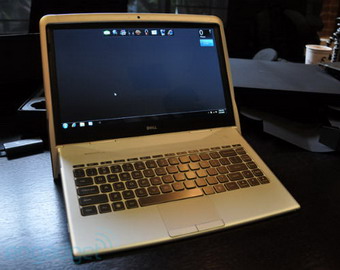
Dell Adamo XPS در تعطیلات پایان سال
با قیمت ۱۷۹۹ دلار عرضه خواهد شد


دل بالاخره پرده را کنار زد و آدامو XPS مرموزش را رونمایی کرد. البته قبلا با بسیاری از خصوصیات این محصول آشنا شده اید، اما بد نیست نگاهی هم به جزئیات رسمی سوگلی تازه دل بیاندازیم. صفحه نمایش ۱۳.۴ اینچی این لپ تاپ با کیفیت 720p و تکنولوژی LED-backlit راه را بر هر بهانه جویی می بندد. به خصوص وقتی با یک کارت گرافیک GS45 هم همراه شده باشد.
پردازنده آن هم اینتل دو هسته ای (Core 2 Due) با سرعت ۱.۴ گیگاهرتز و از دسته پردازنده های با ولتاژ بسیار پایین است. هارد فوق نازک آن یک اس اس دی ۱۲۸ گیگابایتی است که با یاری رم ۴ گیگابایتی DDR3 به راحتی از پس ویندوز هفت ۶۴ بیتی نصب شده بر روی این دل تازه وارد بر می آید. باتری ۲۰ وات-ساعت لیتیوم یونی این لپ تاپ ، نیروی لازم برای ۲ ساعت و ۳۶ دقیقه فعالیت در شرایط آزمایشگاهی را فراهم می آورد. اگر هم می خواهید که تا ۵ ساعت و ۱۷ دقیقه بی دردسر به کارتان ادامه دهید، باید سراغ یک باتری ۴۰ وات-ساعت برای دل آداموی تان باشید.
در کنار اینها شرکت دل USB2.0، کارت شبکه 802.11a/g/n و رابط های VGA/HDMI و هارد اکسترنال را هم فراموش نکرده. البته برای استفاده از دی وی دی ها و دیسک های بلو ری باید به فکر تهیه یک درایو اکسترنال جمع و جور هم باشید. نکته اصلی هم قیمت آن است که دل به دریافت ۱۷۹۹ دلار برای هر دستگاه رضایت داده است که با توجه به سخت افزار این دستگاه قیمت مناسبی به نظر می رسد.


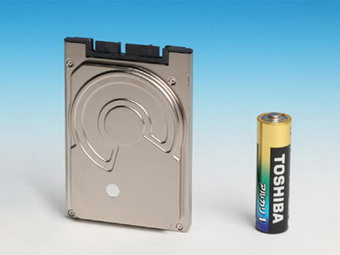
هارددیسک جدید توشیبا،
پرحجم ترین 1.8 اینچی در دنیا

توشیبا، حجیم ترین هارد دیسک 1.8 اینچی دنیا را تولید کرد. این هارد کوچک که 320 گیگابایت حجم دارد، مجهز به رابط SATA است و با سرعت 5400 دور در دقیقه کار می کند.  
 
علاوه بر حجم بالا، بافر 16 مگابایتی و افزایش سرعت تبادل داخلی فایل های حجیم، از مشخصه های این هارد دیسک است. به گفته سایت توشیبا این محصول که با مدل MK3233GSG ارائه شده، از دسامبر در بازار عرضه می شود.

+ نوشته شده توسط وحید قاسمی در چهارشنبه بیستم آبان ۱۳۸۸ و ساعت 15:0 |


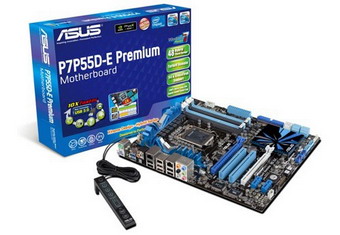
این اولین مادربوردی است که به پورت USB 3.0 مجهز است. مدل P7P55D-E دارای دو عدد پورت پر سرعت یو اس بی 3.0 است. البته این مادربورد ده عدد پورت از نوع USB2 هم دارد. در کنار آنها یک جفت ورودی PCIe x 16 و eSATA هم قرار گرفته است. بنابراین می توانید به محصول جدید به عنوان یک مادربورد بسیار سریع نگاه کنید.   
شرکت ASUS هنوز از قیمت این مادربورد خبری نداده است. اما شاید بهتر باشد که کمی بیشتر صبر کنیم تا مادربوردهایی بخریم که تمام پورت های یو اس بی آن از نسخه جدید پشتیبانی می کنند. در هر صورت، اولین ها همیشه جذاب بوده اند.   

+ نوشته شده توسط وحید قاسمی در دوشنبه یازدهم آبان ۱۳۸۸ و ساعت 16:49 |
شرکت‌های تولیدکننده سخت‌افزار در سراسر جهان بسیار زیاد هستند و هر شرکتی پشتیبانی خاصی از سخت‌افزار تولیدی خود می‌کند. این شرکت‌ها با در اختیار کاربر قرار دادن نرم‌افزارهای مختلفی، می‌کوشند تا کاربر از تمام قدرت سخت‌افزار بهره بگیرد. از جمله سخت‌افزارهایی که قدرت پردازش بسیار بالایی دارند و اغلب در سیستم‌ها بیکار هستند، کارت‌های گرافیک‌اند. در سال‌های اخیر برای بر دوش کشیدن نسل‌های جدید بازی‌ها، کارت‌های گرافیک بسیار پیشرفت کردند. به موازات زمانی که Athlon X۲ ۴۸۰۰ (پردازنده ۲هسته‌ای) تولید شد، GeForce ۸۵۰۰ (کارت‌گرافیک ۱۶هسته‌ای) در بازار بود و سه سال بعد همراه با Core i۷ (پردازنده ۴هسته‌ای)، کارت گرافیک GeForce GTX ۲۸۵ (کارت گرافیک ۲۴۰هسته‌ای) نیز در بازار بود.
امروزه این پتانسیل بالا در کارت‌های گرافیکی باعث شده که تولیدکنندگان با عرضه میان‌افزارهایی، این محصولات را به عرصه‌های دیگر نیز وارد کنند. از جمله این میان‌افزارها CUDA Driver است که مخصوص کارت‌های گرافیک انویدیا است و کارت گرافیک را تبدیل به پردازنده‌ای همه‌منظوره می‌کند. پس از نصب این میان‌افزار، می‌توانید از مجموعه نرم‌افزارهایی که روی کارت گرافیک اجرا می‌شوند، بهره ببرید. برای نمونه نرم‌افزارهایی طراحی شده‌اند که عملیات کدگذاری۱ و کدبرداری۲ ویدئو را روی کارت‌های گرافیک انجام می‌دهند که باعث صرفه‌جویی در وقت و هزینه می‌شود و یا نرم‌افزارهایی برای پردازش بی‌درنگ۳ ویدئو روی کارت‌های گرافیک وجود دارند. در ادامه این مقاله قصد داریم ابزار مفیدی را معرفی کنیم، که از قدرت کارت‌های گرافیکی رایج انویدیا، از طریق نرم‌افزار (به ادعای سازندگانش زبان برنامه‌نویسی) متلب۴ استفاده می‌کند. این کارت‌ها عبارتند از جی‌فورس سری ۸ به بالا، Quadro و Tesla.


● معرفی
GPUmat جعبه‌ابزاری۵ است که برای سریع‌تر کردن محاسبات در نرم‌افزار متلب (که برای محیط‌های دانشگاهی نامی آشناست) طراحی شده است. به‌نحوی که محاسبات را با پردازنده کارت‌های گرافیک۴ انجام می‌دهد. اگر از کاربران متلب هستید که وقت زیادی را با آن صرف می‌کنید، با استفاده از این جعبه‌ابزارها می‌توانید کارهای خود را سریع‌تر انجام دهید. اگرچه خود متلب اغلب سریع است ولی اگر داده‌های شما بسیار زیاد باشند، نیاز به‌این جعبه‌ابزار را احساس خواهید کرد. این جعبه‌ابزار رایگان، برای مراکز علمی و تحقیقاتی بسیار مفید است.


● طریقه نصب
ابتدا از اینکه کارت‌گرافیک ذکر شده در بالا را دارید، اطمینان حاصل کنید و توجه کنید که به نسخه متلب ۲۰۰۷ یا جدیدتر از آن نیاز دارید. سپس به سایت زیر بروید و پس از انتخاب سیستم عامل CUDA ۲.۳، آن را دانلود کنید که از سه نرم‌افزار CUDA Driver و CUDA Toolkit و CUDA SDK تشکیل می‌شود و آنها را به همین ترتیب ذکر شده نصب کنید:
http://www.nvidia.com/object/cuda_get.html
سپس به سایت زیر بروید وآخرین نسخه جعبه‌ابزار GPUmat را برای سیستم عامل خود دریافت کنید:
htpp://www.gp-you.org
اکنون فایل را از حالت آرشیو خارج کرده و پوشه GPUmat را باز کنید و فایل GPUstart.m را درون این پوشه پیدا و آدرس پوشه آن را کپی کنید. نرم‌افزار متلب را باز کنید و از نوار ابزار File» Set Path… را انتخاب کنید و آدرسی که کپی کرده‌اید را به مجموعه آدرس‌های موجود اضافه کنید. در پایان نیز به‌خط فرمان متلب بروید و دستور GPUstart را اجرا کنید. با اجرای این دستور GPUmat به مجموعه جعبه‌ابزارهای متلب اضافه می‌شود.


● طریقه استفاده از جعبه‌ابزار
برای استفاده از این جعبه ‌ابزار تنها باید متغیری از نوع GPUsingle تعریف کنید که این متغیر روی کارت گرافیکی تعریف می‌شود. کاری که این جعبه ‌ابزار انجام می‌دهد این است که اکثر عملگر‌ها و توابعی که جزو استاندارهای متلب هستند را برای GPUsingle تعریف می‌کند و شما تنها کاری که انجام می‌دهید این است که این توابع را صدا بزنید. به‌طور مثال، چهار دستور زیر دو ماتریس Ah و Bh را از حافظه اصلی به حافظه کارت‌گرافیک انتقال می‌دهد و ضرب ماتریسی را روی آنها انجام می‌دهد و در پایان حاصل را به حافظه اصلی برمی‌گرداند و در Ch ذخیره کنید:
Ad = GPUsingle(Ah);
Bd = GPUsingle(Bh);
Cd = Bd*Ad;
Ch = single(Cd);
تابع GPUsingle() متغیری را از حافظه اصلی به حافظه کارت گرافیک می‌برد. تابع single() عکس کار فوق را انجام می‌دهد. ورودی این دو تابع می‌تواند در هر ابعادی باشد و خروجی آن معادل اندازه ورودی است. بین این دو دستور می‌توانید عملیات و محاسبات را انجام دهید که اگر داده‌ها از نوع GPUsingle باشند، عملیات به کارت‌ گرافیک فرستاده می‌شود.


● توابع و عملگرهای تعریف شده
در حال حاضر ۵۰تابع و ۱۴عملگر برای GPUsingle تعریف شده‌ است که از جمله توابع fft، sin، sum، exp و log و عملگرها جمع، تفریق، ضرب، ضرب نقطه‌ای و عملگرهای منطقی را می‌توان نام برد. نام توابع طوری انتخاب شده که درست همان کاری را انجام می‌دهند که تابع همنام در متلب انجام می‌دهند. برای اطلاع کامل از لیست توابع و عملگرها و برخی تابع‌های حرفه‌ای دیگر به سایت GPUmat که در بالا ذکر شد رجوع کنید.
در انتها باید یادآور شویم که GPUsingle داده‌ای از نوع ممیزشناور با دقت‌ ساده است و این به علت محدودیت فعلی پردازنده کارت‌های گرافیک است و اگر بخواهید عملیات ممیزشناور با دقت ‌مضاعف انجام دهید، تبدیل نوع داده به‌صورت ضمنی صورت می‌گیرد و بخشی از دقت عدد از دست می‌رود.
+ نوشته شده توسط وحید قاسمی در یکشنبه دهم آبان ۱۳۸۸ و ساعت 13:15 |
با پیشرفت تکنولوژی جایگزین‏های متعددی برای CD جهت ذخیره اطلاعات به وجود آمده است. شاید به همین دلیل هم است که حفظ و نگه داری از CDها چندان جدی گرفته نمی‏شود. اما چه بخواهیم و چه نخواهیم روزانه با آن‏ها سر و کار داریم و هنوز زمان زیادی تا فراموشی آنها باقی مانده است. در نتیجه همچنان سالم نگه داشتن آنها اهمیت زیادی دارد. در این ترفند قصد داریم به معرفی 10 راهکار در جهت افزایش طول عمر CDها بپردازیم.

1- CD را با DVD-ROM اجرا نکنید؛ این کار به این علت است که سرعت چرخش DVD-ROM بسیار بیشتر از CD-ROM است و این کار باعث خش‏دار شدن CD خواهد شد.
2- CDها را از پشت روی هم قرار دهید؛ اگر CDها را از طرف قابل استفاده روی هم قرار دهید به علت شیشه‏ای بودن سطح، به سرعت خش‏دار خواهد شد.
3- از پاک کردن CD با لباس و حوله خودداری کنید؛ پاک کردن CDها با منسوجات به شدت باعث کاهش عمر CDها خواهد شد. برای تمیز کردن CD‏ها از دستمال کاغذی بدون کرک و یا سایر دستمال‏های نرم استفاده کنید.
4- از نوشتن با ماژیک‏های غیر استاندارد روی CDها خودداری کنید؛ ماژیک‏های غیر استاندارد به تدریج در بافت CD فرو رفته و باعث استهلاک سریع CD خواهد شد.
5- از تماس مکرر دست‏ها با CDها خودداری کنید؛ شیارهای دست و کثیفی‏های سطح دست در تماس با سطح CD باعث تخریب سطح شیشه‏ای آن خواهد شد.
6- از قرار دادن CDها در هوای آزاد و کیف‏های نامرغوب خودداری کنید؛ این کار خیلی زود CD را نابود می‏کند.
7- بلافاصله بعد از اتمام کار با CD، آن را از CD-ROM خارج کنید؛ در صورتی که CD در CD-ROM باقی بماند در هر بار ورود به My Computer یا هنگام خاموش و روشن کردن سیستم، محتوای CD بازخوانی خواهد شد.
8- از زدن برچسب به جای نوشتن روی پشت CD خودداری کنید ؛ با اینکار CD-ROM برای خواندن CD تعداد دور بیشتری را می‏زند و خود به خود CD مستهلک خواهد شد.
9- از دستگاه‏های خش‏گیر و پمادهای خش‏گیر حدالامکان استفاده نکنید؛ در صورتی که خش‏هایی کوچک و کم روی CDها مشاهده کردید، استفاده از ابزارآلات مذکور به هیچ‏وجه برطرف کننده نیست و ضمن برداشت کردن یک لایه از روی CD، خش‏های جدیدی نیز روی CD وارد خواهد کرد.
10- از تهیه CD‏های رنگی و نامرغوب ارزان قیمت با مارک‏های ناشناس خودداری کنید؛ CDهای رنگی به دلیل ساختار غیر استاندارد خود عمر کوتاهی دارند.همچنین CDهای ارزان نامرغوب حتی با رعایت 9 شرط بالا باز هم عمر کوتاهی خواهند داشت.

+ نوشته شده توسط وحید قاسمی در دوشنبه بیستم مهر ۱۳۸۸ و ساعت 8:50 |
 
هارددیسک های دارای تکنولوژی SATA به دلیل سرعت بالا و ظرافت خود، روز‏به‏روز در حال گسترش هستند. ویندوز ویستا نیز به طور پیش‏فرض از هارددیسک‏های SATA پشتیبانی می‏کند. قابلیتی در ویستا نهفته است که باعث افزایش سرعت بیش‏از‏پیش این نوع هارددیسک‏ها می‏شود. اما به طور پیش‏فرض این قابلیت در ویندوز ویستا غیرفعال است. در این ترفند قصد داریم نحوه فعال‏سازی این قابلیت و در نتیجه افزایش سرعت هارددیسک‏های SATA را در ویندوز ویستا برای شما بازگو نماییم.


بدین منظور:
در منوی Start عبارت devmgmt.msc را وارد کرده و Enter بزنید تا به Device Manager ویندوز بروید.
از شاخه Disk Drives بر روی نام هارددیسک خود راست‏کلیک کرده و Properties را انتخاب کنید.
در پنجره باز شده به تب Policies بروید.
اکنون تیک گزینه Enable advanced performance را بزنید و در نهایت پنجره‏های باز را OK کنید.

+ نوشته شده توسط وحید قاسمی در دوشنبه بیستم مهر ۱۳۸۸ و ساعت 8:48 |

مشکلات ديسک

اشکالاتي که در تجهيزات پيش مي ايد مکانيکي يا الکترونيکي است . بيشتر ما اشکال ديسک را به عنوان صدمه اي تصور مي کنيم که از برخورد هد هاي خواندن و نوشتن با سطح ديسک پديد مي ايد در واقع صدمات هد در يک درصد موارد باعث فرستادن ديسک به تعميرگاه ميشود. تشویش  واقعی بايد براي زماني باشد که کپي پشتيبان از اطلاعات تهيه نشده باشد .

MTBF

MTBF ديسک گردان مخفف ( Mean Time Between Failure ) تعداد ساعت هايي را نشان مي دهد که ديسک گردان بدون مواجه شدن با اولين اشکال به کار خود ادامه مي دهد . اين مقدار آماري فقط به ديسک گردان و بخش هاي الکترونيکي ان مربوط مي شود. بسياري از مردم به MTBF به عنوان نوعي شمارش معکوس براي اسيب ديدگي مي نگرند . اين درک واقعا درست نيست . در هر موقعیتی ، با ضعيف  شدن حوزه مغناطيسي يا انتقال جريان ناگهاني در سيستم ممکن است داده هايي از بين بروند. بدون تعمير فيزيکي ديسک گردان ميتوان اين اشکالات را مثلا با فرمت مجدد آن برطرف نمود .امروزه  سازندگان روي MBTF هاي 50000 ساعت به بالا ( شش سال کار مداوم ) تبليغ مي کنند. اما این ساعت یعنی چه ؟ برخی سازندگان می گویند این عدد معرف « استفاده معمول » است که در طول ان دیسک گردان به تعداد دفعات زيادي روشن و خاموش نشود .

*ممکن است تصور کنيد با خاموش کردن کامپيوتر در مدت زماني که چند ساعت مورد استفاده قرار نمي گيرد ، می توانيد عمر دیسک گردان خود را افزايش دهيد. اما سازندگان دیسک گردان همگي بر این عقيده اند که اگر دیسک گردان ها هرگز خاموش نشوند بيشتر دوام آورده و کار می کنند . تغييرات دمايي ( چرخش حرارتي ) که درطول روشن و خاموش کردن بوجود می ايد ، اصطحکاک و فشار زيادي بر سيستم تحميل می کند. اما با وجود این حرف M در MTBF مخفف "Mean " و به معناي حد متوسط بوده و هر دیسک گرداني ممکن است در اولين روز کاري خود تسليم روحي خبيث شود.

اشکالات مکانيکي

اشکالات مکانيکي عموما روي موتوري که صفحات يا محرک جلو عقب هد هاي خواندن و نوشتن را به حرکت می آورد متمرکز م شود. محرک هد بسيار پيچيده تر بوده ، اما تا کنون اشکالات زيادي در موتور هاي دیسک گردان نيز ديده شده است.گاهي اوقات موتور می سوزد ، يا ميله محوري صفحات فرسوده ميشود.

اشکالات الکترونيکي

این اشکالات در مدار دیسک گردان يا برد کنترل کننده پيش می ايند .اجزائ ساده ممکن است بسوزند و اجزا پيچيده ممکن است به دليل نقايص طراحي يا اشکال مواجه شوند . اشکالات الکترونيکي فقط زماني باعث وارد امدن صدمه به داده ها ميشوند که دیسک گردان در حال نوشتن داده ها باشد این اسيب ديدگي احتمالا منطقه اي بوده اما تا کشف يکي از این موارد ممکن است زماني طولاني سپري شود و تا ان زمان اجزا داراي اشکال ممکن است به کار ناقص خود ادامه دهند . بدترين نتيجه وقتي حاصل می گردد که يک دايرکتوري يا جدول تخصيص فايل ، قرباني عمليات معيوب نوشتن باشد .این خطاي بي سروصدا می تواند تواند تمام داده هاي شما را از بين ببرد.

ضعف مغناطيسي : علامات مغناطيسي روي سطح دیسک کم کم ضعيف می شوند فايل ها هر چند وقت دوباره نوشته ميشود تا سالم باقي بماند اما علامت هايي که قطاع ها را تعريف م کند فقط به هنگام فرمت سطح پايين دیسک نوشته م شود به همين ترتيب رکورد هاي بوت و برخی از اطلاعات دايرکتوري فقط يک بار نوشته ميشود پس از چند سال کنترل کننده دیسک ممکن است قادر به خواندن بعضي از این علامت ها نباشد . يا اينکه خطاهاي سبک به سطح غير قابل پذيرفتني افزايش پيدا کند .

تحليل رسانه : پوشش مغناطیسی صفحات دیسک خيلي آهسته تحليل ميرود به خاطر بياوريد حتي وقتي ديسکي نو است نقاطي روي صفحات آن داراي قدرت حفظ مغناطیسی به نسبت ضعيفي بوده و به ندرت می تواند به عنوان حوزه هاي مغناطيسي عمل کنند با مستهلک شدن رسانه این نقاط نيز بي اثر شده و خطاهاي سبک افزايش يافته و قطاع هاي خراب جديدي شکل مي گيرند .

موج الکتريکي : يک جريان ولتاژ قوي ممکن است از محافظ موج و مدار و محافظ توکار کامپيوتر بگذرد .اين امکان وجود دارد اما احتمال اينکه اين موج به هد خواندن و نوشتن نفوذ پيدا کند بسيار کم است با وجود اين مي تواند به بخش هاي الکترونيکي آسيب وارد ساخته و باعث توقف کار ديسک گردان شود .

صدمات هد : هد با سطح ديسک تماس پيدا مي کند در بهترين حالت فقط محدوده کوچکي متاثر شده و با فرمت مجدد ديسک و کنار گذاشته شدن ناحيه آسيب ديده ديسک ممکن است قابل استفاده گردد .در بدترين حالت هد خواندن و نوشتن با سکتور صفر که سيستم عامل جدول بخش بندي دايرکتوري ريشه و جداول تخصيص فايل ها را در آن نگه مي دارد برخورد مي کند در اين حالت رسانه ممکن است تا حدي آسيب ببيند که ديسک پس از فرمت مجدد نتواند از ناحيه خاصي از سيستم عامل پشتيباني کند حتي وقتي آسيب ديدگي جزيي هم باشد ذراتي از رسانه ممکن است از سطح صفحه جدا شده و در محفظه ديسک گردان معلق شده و آماده ايجاد صدمه ديگري گردد .

خطاي کاربر : يک کاربر بي تجربه علاوه بر پاک کردن اتفاقي فايل ها يا فرمت تصادفي ديسک مي تواند با بوت کردن کامپيوتر حين عمليات ديسکي به داده ها آسيب برساند تا فايلي کاملا روي ديسک نوشته نشود ورودي دايرکتوري آن نو سازي نمي شود .

*صدمه ديسک سخت باعث ابراز خشم و بد گويي در بيشتر مردم ، بجز افراد متدين مي گردد : « سازنده بي لياقت »      « فروشنده متقلب » ، « مشاور قلابي » و... علت اصلي عصبانيت روشن است : کاربر در تهيه کپي پشتيبان کوتاهي کرده است. *

چرا هد به ديسکت ها صدمه نمي زند ؟

ممکن است تعجب کرده باشيد که چرا هد به ديسکت ها صدمه نمي زند. در واقع چون به هنگام چرخ ديسک ها هميشه هد هاي خواندن و نوشتن روي سطح انها قرار دارند به نظر مي رسد که دائما با در معرض خطر آسيب ديدگي هستند . اما صدمه مستلزم وارد امدن فشار زياد به يک نقطه کوچک از سطح ديسک مي باشد و ديسک گردان فلاپي نيز بدين شکل طراحي نشده است . ديسک به ارامي مي چرخد ، هدها بزرگند و خود ديسک نيز انعطاف پذير مي باشد . وقتي فشاري به ديسک گردان فلاپي وارد ميايد انرژي خود ديسک تشديد نشده و روي سطح وسيع تري پخش مي مي گردد . نتيجه ، فرسودگي خفيفي خواهد بود . اما گرچه صدمه انچناني به ديسک وارد نمي ايد اما در اثر ساييدگي مداوم با هد ها و پاکت نگهداري ان کم کم فرسوده مي شود. به همين دليل است که سيستم  عامل دائما ديسکت ها را نمي چرخاند.

                                                         احياي ديسک

احياي فايل پاک شده

از انجا فايل پاک شده دست نخورده باقي مي ماند احياي ان بايد ساده باشد ، و اغلب هم همين طور هم است . اما گاهي اوقات هم مشکلاتي پيش مي ايد ، از دست دادن اطلاعات فايل در fat تا حدي مصيبت بار است . گذشته از اين ها هزاران کلاستر در ديسک وجود دارد که فقط fat پيوند انها را نشان مي دهد .کلاستر آغازين فايل در ورودي دايرکتوري ان ثبت شده ، بنابراين هميشه مي توانيم از موقعيت ان مطلع شويم . اما کلاستر هاي بعدي ان ممکن است در هر جايي از ديسک قرار گرفته باشند . براي احياي يک فايل ، نه تنها بايد کلاستر هاي آن را بيابيم ، بلکه بايد انها را با نظم صحيح اوليه مرتب کنيم.

روش عکس فوري ( Disk Snap Shot )

براي احياي ديسک سختي که به طور اتفاقي فرمت شده دو روش وجود دارد روش اول مستلزم نگه داشتن يک يوتيليتي ويژه روي ديسک است که از دايرکتوري ريشه جدول تخصيص فايل و اطلاعات ديگر سيستم عامل يک عکس فوري مي گيرد اين يوتيليتي را در هر زماني مي توان اجرا کرد اما معمولا از طريق فايل  Autoexec.Bat فراخوانده مي شود تاا عکس فوري حداقل روزي يک بار که کامپيوتر بوت مي شود به طور اتوماتيک گرفته شود. اين روش اطلاعات را در فايلي ذخيره ساخته و يک رشته کاراکترهاي منحصر به فردي مانند يک امضا را به ابتداي فايل مي افزايد اين فايل نيز مانند هر فايل ديگري در ليست دايرکتوري گنجانده مي شود تا يافتن و نوسازي آن به سرعت صورت گيرد علاوه بر اين يوتيليتي که اين فايل را ايجاد و نوسازي مي کند مي خواهد که تمام کلاستر هاي اشغالي اين فايل مجاور باشند .

اگر ديسک به طور اتفاقي فرمت شود اين برنامه را بايد از طريق ديسکت به اجرا در آورد ورودي دايرکتوري که نقطه شروع فايل داده اي را مشخص مي کند از بين رفته است بنابراين يوتيليتي بايد ديسک را مورد پويش قرار دهد تا امضاي منحصر به فرد ابتداي فايل را بيابد. چون کلاستر هاي اين فايل مجاور هم هستند اين يوتيليتي به تمام داده هاي ان دستيابي داشته و به جايگزين کردن دايرکتوري ريشه ، fat و ساختار هاي ديگر مي پردازد. در اصل ديسک فرمت شده احيا ميشود اما هنوز هم ممکن است مشکلاتي وجود داشته باشد . احتمالا بين زمان تهيه عکس فوري و زمان فرمت شدن ديسک تغييراتي در ديسک روي داده است . بخش هايي از فايل ها ممکن است از دست رفته باشد . ساب دايرکتوري ها و تمام فايل هاي انها بدون ردپايي ناپديد مي شوند. با وجود اين در مقايسه با تمام مواد ديگر اين مشکلات کوچک بوده و ممکن است بتوان بعدا توسط يوتيليتي احياي فايل هاي پاک شده ترميم نمود. اگر نوسازي فايل image بيش از يک بار در هر روز انجام شود خطر ناقص شدن فايل هاي پاک شده يا ساب دايرکتوري ها کم مي شود.

 عملکرد  عکس فوري

وقتي فايل image براي نگهداري کپي هايي از دايرکتوري ريشه و جدول تخصيص فايل ايجاد نشده باشد برنامه احياي ديسک فرمت شده بايد به تنهايي دست به کار شود. در واقع اين برنامه نقش يک يوتيليتي عظيم الجثه احياي فايل هاي پاک شده را بازي کند و دليرانه وارد ميدان شود اما نمي توان از ان انتظار احياي کامل داده ها را داشت . اين يوتيليتي کارش را با جستجوي قطاع هاي حاوي ورودي هاي تک نقطه ( . ) و دو نقطه ( .. ) براي يافتن ساب دايرکتوري هاي قبلي شروع مي کند. اگر ساب دايرکتوري پيوسته باشند برنامه ميتواند راه خودش را تا انتهاي ان يافته و سپس در ان به دنبال کلاسترهاي اغازين ساب دايرکتوري هاي ديگر بگردد . اگر بخت ياري کند ساختار درختي دايرکتوري کاملا سر از خاک بر مي اورد . با وجود اين مشکل ديگر اين است که نام ساب دايرکتوري هاي دايرکتوري ريشه با پاک شدن دايرکتوري ريشه کاملا از بين رفته است. براي حل اين مشکل يوتيليتي احيا نام هاي را از خودش براي اين دايرکتوري ها تعيين ميکند که بعدا مي توانيد انها را تغيير دهيد.

پس از بازسازي ساختار درختي دايرکتوري ، يوتيليتي احياي ديسک فرمت شده کلاستر اغازين فايل هاي اين ساب دايرکتوريها را يافته و روند احيا ي فايلهاي پاک شده را براي هر يک از انها پيش مي گيرد.

طول فايلها از ليست دايرکتوري مشخص شده بنابراين يوتيليتي مي تواند تعداد قطاع هاي مورد نياز انها را تعيين نمايد. با وجود اين فايلهاي واقع در دايرکتوري ريشه احيا نميشوند زيرا نام و اشاره گر کلاستر هاي آغازين انها در طول عمليات فرمت ناپديد شده اند . معمولا اين موضوع هيچ مشکلي را ايجاد نمي کند. زيرا فايل هاي داده اي نبايد در دايرکتوري ريشه قرار داه شوند. فايل هايconfig.sys  و autoexec.bat را به سادگي ميتوان به وسيله يوتيليتي احياي فايلهاي پاک شده بازيابي نمود.

اگر اخيرا عمليات پيوسته سازي ( Disk Defrag ) روي ديسک انجام شده باشد. همه چيز را ميتوان احيا نمود و بر عکس تکه تکه  بودن فايل ها  احياي موثر فايل ها را براي يوتيليتي غير ممکن مي سازد . بدون جدول تخصيص فايل که به برنامه بگويد کدام قطاع ها اشتراکا فايلها را تشکيل مي دهند ، هزاران قطاع وجود دارد که ممکن است هر يک بخشي از فايل خاصي باشند. اين مسئله مي تواند وحشتناک ترين کابوسي باشد که کامپيوتر به خود ديده است. به جاي تحمل و دست و پنجه نرم کردن با اين همه مشکلات ارزش اين را دارد که زحمت نصب يوتيليتي را بکشيد که اطلاعات مهم مربوط به ديسک در فايلي ثبت مي کند .

                                                                                                                                                                                                                                  نگهداري و محافظت از ديسک سخت           

محافظت جريان برق

اختلالات جريان برق به هنگام نوشتن ديسک در ناحيه سيستمي سيستم عامل در سکتور صفر ، بزرگترين صدمات خود را به دستگاه وارد مي سازد . سيستم عامل نمي تواند با دايرکتوري ريشه اسيب ديده کار کند و اين بدان معناست که تمام داده ها از دست مي روند . موج هايي از ولتاژ که از طريق مدار محافظت ديسک گردان مي گذرند ممکن است باعث فروپاشي مغناطيس روي سطح ديسک شده و به علامت هاي فرمت و داده ها صدمه برسانند .

سطوح محافظت از اختلالات  جريان برق

·         استفاده از محافظ هاي نوسان برق

·         استفاده از منبع تغذيه اماده به خدمت( Stanby Power Supply ) SPS

·         استفاده از منبع تغذيه بدون وقفه   (Uninterrupted Power Supply ) UPS   

در پائين ترين سطح از محافظت مي توانيد فيلتر جريان برقي به کامپيوتر اضافه کنيد که ناپايداري هاي ولتاژ و سرعت بالا را ميگيرد. برخلاف انچه که خيلي ها به شما خواهند گفت همه انها مشابه و يکسان نيستند. محافظ هاي نوسان برق دو وظيفه دارند : جذب موج يا جرقه و پراکندن ان. بهترين طراحي ها در ابزار هايي به نام وريستور هاي اکسيد فلزي (metal – oxide varistors ) و ديود هاي ريزشي ( avalanche diodes ) براي پاسخگويي به اين امواج در عرض چند ميليارديم ثانيه و لامپ هاي تخليه گازي ( gas discharge tube ) براي پراکندن برق اضافي گرد اوري شده اند .

استفاده از منبع تغذيه اماده به خدمت ( sps ) يا منبع تغذيه بدون وقفه ( ups ) ديگر سطوح محافظت است .اين دستگاه ها علاوه بر تنظيم ولتاژ از باطري هاي پشتيباني استفاده مي کنند که به هنگام قطع جريان برق بلافاصله وارد مدار مي شوند . دستگاه هاي sps سريعا جريان برق باطري را وصل مي کنند ( با تاخيري کمتر از 15 ميلي ثانيه ) در حاليکه دستگاه هاي ups گران قيمت هميشه جريان برق را از باطري ها ارائه مي دهند که دائما شارژ مي شوند . جريان برق پشتيبان بسته به نياز سيستم شما از پنج دقيقه تا چند ساعت برق سيستم را تامين مي کند. پنج دقيقه ممکن است زمان کوتاهي به نظر بيايد ولي براي ذخيره کارتان و خاموش کردن کامپيوتر خيلي زياد هم است.

تعمير ديسک

اين کار دو نوع تعمير نرم افزاري و سخت افزاري را شامل مي شود

 تعمير نرم افزاري شامل فرمت سطح پائين و سطح بالا است . فرمت سطح پائين توسط يک برنامه يوتيليتي صورت مي گيرد که قطاع هايي را هر شيار به انها تقسيم مي شود ، تعريف کرده و بر چسپ مي زند . سپس رسانه هر قطاع را آزمايش مي کند تا ببيند ايا مي تواند به خوبي داده ها را نگهدارد ( بسياري از ديسک گردان هاي  IDE نيازي به فرمت سطح پائين ندارند و در داخل کارخانه سازنده اين عمل روي ان صورت مي گيرد.) برنامه فرمت سطح پائين به دنبال قطاع هاي خراب گشته و در جدول تخصص فايل ( fat ) جاي ان را از درجه اعتبار ساقط مي کند .اين برنامه يک کد ويژه اي باقي مي گذارد که براي کنترل خطا هاي تک تک شيار ها مورد مي گيرد . وقتي مشخص کرده باشيد که شيار خاصي خراب است ا. اين برنامه عمدا شماره غير معتبري در اين مکان مي نويسد . بعدا برنامه فرمت سطح بالا به اين شماره برخورد و مي فهمد که شيار قابل استفاده نيست . بدين ترتيب تمام قطاع هاي غير قابل استفاده علامت گذاري مي شود . در ديسک گردان هاي جديد نيازي به مشخص کردن شيار خراب از سوي کاربر نمي باشد و تنها کاري که کاربر انجام مي دهد  تائيد صحت اطلاعاتي است که خوانده مي شود .

تعمير سخت افزاري

 گذشته از تمام صحبت ها در مورد هدهاي معلق و قطاع هاي اسيب ديده از شنيدن اينکه بيشتر اشکالات ديسک هاي سخت، الکترونيکي است ممکن است متعجب شويد ! اين بدان معناست که تعمير ديسک گردان بدون باز کردن ان امکان پذير است .اگر بخش هاي مکانيکي ديسک سخت خراب شوند ، تعمير آن مشکلتر خواهد بود. براي اين منظور تعمير گاه بايد مجهز به اطاق بسيار تميزي باشد . قبل از اينکه ديسک گردان  به اين اطاق برده شود بايد دقيقا تميز شده و کارمندان نيز بايد ماسک و کلاه استفاده کنند. براي انها حفظ داده ها بدين معناست که ديسک را فرمت نکنند ، که در اين صورت  نيز قادر نخواهند بود ديسک را مورد ازمايش درستي قرار دهند . اگر علامات اطلاعاتي صفحات ديسک گردان هاي حلقه صوتي آسيب ببينند ، ترميم ان فقط از عهده سازنده ديسک گردان بر مي ايد.

+ نوشته شده توسط وحید قاسمی در دوشنبه هجدهم آذر ۱۳۸۷ و ساعت 14:47 |
چگونه دو كامپيوتر را با كابل USB يكديگر متصل كنيم؟
آيا مي دانيد كه مي توان 2 كامپيوتر را با يك كابل USBــ USB ساده به يكديگر متصل كرد؟
اگر دو كامپيوتر در خانه يا محل كار خود داريد كه براي استفاده اشتراكي از فايلهاي موجود در هر كدام مي خواهيد آن دو را به يكديگر وصل كنيد اين روش يكي از سريعترين روشهاي موجود است
براي اتصال دو كامپيوتر استفاده از يك هاب يا روتر هميشه كار معقولي نيست بلكه استفاده از يك كابل USBــ USB بسيار كاربردي و عملي تر است با اين روش حتي مي توانيد اتصال اينترنتي را بين دو كامپيوتر به اشتراك بگذاريد
در اين آموزش كوتاه براي شما نحوه اتصال دو كامپيوتر با يك كابل خاص USBــ USB ‎آموزش داده مي شود
1ــ يك كابل USBــ USB بخريد
اولين مرحله براي اتصال دو كامپيوتر از طريق USB پيدا كردن كابل USBــ USB است در اين مرحله بايد بسيار دقت كنيد شما به نوعي كابل احتياج داريد كه اصطلاحاً به آن Bridge يا كابل شبكه USB مي گويند اين بدان معناست كه در اين كابل قابليت اتصال دو كامپيوتر وجود دارد

در اين كابلها يك مدار الكتريكي واسط وجود دارد و دو سر كابل داراي سوكت نوع A است شما مي توانيد كابلي بخريد كه چيپ Bridge آن USB11 با سرعت 12 Mb بر ثانيه يا USB20 با سرعت 480 Mb بر ثانيه باشد البته توصيه ما USB20 است چون سرعت آن به مراتب بيشتر است به خاطر داشته باشيد شبكه هاي اترنت داراي استاندارد 100 Mb بر ثانيه هستند


2ــ نصب
بعد از اينكه كابل را بدست آورديد مي توانيد آن را متصل كنيد اولين كاري كه بايد بكنيد نصب نرم افزار يا درايور كابل است
بيشتر كابل ها 2 مود را پشتيباني مي كنند:
1ــ link mode: در اين حالت مي توانيد به آزادي فايل ها را بين دو كامپيوتر كپي كنيد
2ــ network mode: در اين حالت فقط كپي كردن فايل نيست كه مي توانيد انجام دهيد، بلكه مي توانيد فولدرها، پرينترها و ارتباط اينترنتي را هم به طور اشتراكي استفاده كنيد
3ــ شروع به استفاده از اتصال خود كنيد
اگر از كابل خود در حالت لينك (link mode) استفاده كنيد به سادگي به برنامه اي كه همراه نرم افزار كابل است دست پيدا مي كنيد و مي توانيد فايل هاي خود را انتقال دهيد
اگر از كابل خود در حالت شبكه (network mode) استفاده مي كنيد بايد كارهاي زير را انجام دهيد
ــ وارد قسمت network connection شويدآدپترهاي شبكه كه متصل هستند را مي بينيد
ــ اكنون بر روي آدپتري كه كامپيوتر شما را به اينترنت متصل مي كند راست كليك كنيد
گزينه properties را انتخاب كنيد در برگه Advanced براي گزينه Allow other network users to connect through this computers Internet connection يك علامت تيك قرار دهيد
ــ بعد از اينكه اين كارها را انجام داديد كامپيوتر خود را restart كنيد اكنون كامپيوتر ديگر هم مي تواند به اينترنت متصل شود
شايد استفاده از هاب براي دو كامپيوتر كار مطمئن تري به نظر برسد ولي بايد پول بيشتري هم خرج كنيد به هر حال تصميم با شماست

+ نوشته شده توسط وحید قاسمی در یکشنبه بیستم مرداد ۱۳۸۷ و ساعت 10:47 |

کیس کامپیوتر


کیس ، یک جعبه فلزی و پلاستیکی است که قطعات اصلی یک کامپیوتر را در خود جای می دهد . با این که کیس دارای نقشی حیاتی در یک کامپیوتر نظیر پردازنده و یا مادربرد نمی باشد، ولی نمی توان به آن صرفا" به عنوان یک جعبه نگاه کرد .

کیس دارای نقشی اساسی در رابطه با نحوه عملکرد مناسب و شکل ظاهری یک کامپیوتر است :ساختار : مادر برد در کیس و در محل مورد نظر بسته می شود. سایر قطعات داخلی به مادربرد متصل شده و یا مستقیما" به کیس بسته خواهند شد .کیس می بایست دارای یک ساختار قابل قبول برای نصب قطعات باشد تا این اطمینان حاصل گردد که هر چیز به درستی در محل خود قرار گرفته و همه چیز به درستی کار می کند . حفاظت : کیس ، حفاظت لازم از عناصر نصب شده درون سیستم با دنیای خارج و بالعکس را انجام می دهد

. یک کیس مناسب ، درون کامپیوتر را در مقابل صدمات فیزیکی ، اشیاء خارجی و نوسانات جریان برق محافظت نموده و سایر تجیهزات الکترونیکی موجود در خارج از کیس نیز در مقابل نویز تولید شده توسط عناصر درون کیس ، حفاظت می شوند . منبع تغذیه نصب شده بر روی کیس ، با توجه به نحوه انجام وظایف مربوطه ، امواج رادیوئی محدودی را تولید می نماید که می تواند بر روی سایر دستگاه های الکترونیکی در مجاورت کیس ، تاثیر داشته باشد . سیستم خنک کننده : حرارت در هر سیستم با کارائی بالا می تواند مسائل خاص خود را بدنبال داشته باشد .
پردازنده های با سرعت بالا ، برق بیشتری را مصرف می نمایند و طبیعی است که حرارت بیشتری را نیز تولید نمایند .
در صورتی که عناصر حیاتی درون کیس به درستی خنک نگردند و حرارت آنان افزایش پیدا نماید ، می بایست در انتظار طیف وسیعی از مشکلات و مسائل کاملا" تصادفی در سیستم بود . مسائلی که عملا" امکان ردیابی و تشخیص آنان ممکن است مدت ها بطول انجامد .

متاسفانه مشکلاتی که بدلیل افزایش حرارت در سیستم ایجاد می شود ، بگونه ای نمی باشند که یک پیام خاص بر روی نمایشگر نمایش داده شود و اعلام گردد که "سیستم به دلیل بالا رفتن حرارت قادر به کارکردن نمی باشد" . یک کیس مناسب دارای امکانات لازم به منظور خنک نمودن عناصر حیاتی سیستم است. در کیس های کوچک بدلیل این که عناصر در فاصله کمتری نسبت به یکدیگر نصب می گردند ، جریان هوای درون کیس کاهش پیدا نموده ( توسط برخی عناصر بلاک می گردد ) و دستگاه تولید کننده حرارت دارای فضای کمتری به منظور دور کردن حرارت می باشد .
قابلیت توسعه : کیس، ظرفیت فیزیکی ارتقاء کامپیوتر در آینده را نیز مشخص خواهد کرد . مثلا" در صورتی که قصد اضافه نمودن تجهیزاتی نظیر هارد دیسک ، درایوهای CD ، درایو Tape و سایر دستگاه های داخلی را داشته باشیم ، تمامی عناصر فوق می بایست در مکان هائی که در کیس تعبیه می گردد ، نصب شوند. در صورت کوچک بودن کیس و یا عدم طراحی مناسب آن ، در زمان ارتقاء سیستم با محدودیت های ناخواسته ای مواجه خواهیم شد

. زیبائی : کیس ، اولین نمای ظاهری از یک کامپیوتر است که توجه افراد را به سوی خود جلب می نماید . برای برخی از مردم شکل ظاهری کیس دارای نقشی اساسی نمی باشد و برای تعدادی دیگر این موضوع حائز اهمیت است . نمایش وضعیت عملیات درون کیس : کیس دارای چندین LED است که اطلاعات لازم در رابطه با عملیاتی که درون کیس در شرف انجام است را اعلام می نماید ( برخی از عملیات نشان داده خواهند شد ).

اجزای یک کیس

به همراه کیس عناصر دیگری نیز عرضه می گردد. عناصر فوق با توجه به نوع و طراحی یک کیس متفاوت می باشند . در زمان تهیه یک کیس می بایست از وجود عناصر ارائه شده همراه کیس اطمینان حاصل نمود تا در زمان نصب تجهیزات سخت افزاری درون آن با مشکل خاصی مواجه نشویم . در صورت تهیه یک سیستم آماده ( اسمبل شده ) ، از تعداد زیادی از عناصر فوق استفاده شده است .

فریم و روکش

فریم فیزیکی کیس و روکش آن معمولا" از جنس ورق فلزی می باشد. روکش کیس با استفاده از پیچ به بدنه کیس بسته می شود ( تمامی کیس ها از پیچ به منظور بستن روکش به بدنه استفاده نمی نمایند و در طرح های جدید از پانل های متحرک استفاده می گردد ) . نوع و کیفیت روکش و فریم کیس یکی از عوامل تاثیر گذار در نگهداری ، طول عمر مفید و زیبائی یک کیس می باشد . غیر قابل انعطاف : تعداد زیادی از عناصر درون کامپیوتر دارای تحمل مناسب به منظور بستن بر روی کیس می باشند ( مثلا" مادربرد ) . یک کیس با کیفیت بالا از ورق های فلزی ( ۱۶ تا ۱۸ ) استفاده می نماید.

تمامی کیس های فلزی دارای استحکام لازم بوده و سیستم را در مقابل خم شدن و لرزش حفاظت می نمایند . تناسب لازم : کیس های با کیفیت دارای یک تناسب بین عناصر خود هستند . روکش به درستی به صورت کشوئی در فریم قرار می گیرد و هر پانل پلاستیکی بدون تلق و تلق و یا وجود فاصله و فضای خالی بدرستی در محل مربوطه قرار می گیرد . بستن مناسب روکش به فریم ، کاهش تشعشعات رادیوئی از کامپیوتر را بدنبال خواهد داشت . برش مناسب : کیس های مناسب به خوبی برش داده می شوند . در برخی از کیس ها نوع برش بگونه ای است که لبه ها و گوشه های تیزی ایجاد می گردد که می تواند برای هر فردی که از کیس استفاده می نماید ، خطرناک باشد .

منبع تغذیه

منبع تغذیه معمولا" به همراه کیس ارائه می گردد ولی از لحاظ فنی جزئی از یک کیس نمی باشد . منبع تغذیه به همراه یک فن تعبیه شده ارائه می شود که در قسمت پشت کیس نصب می گردد . بر روی منبع تغذیه از یک سوئیچ برای تغییر ولتاژ ورودی استفاده می شود که در اکثر سیستم های جدید پشت یک دکمه پلاستیکی قرار می گیرد که از طریق بخش بیرونی منبع تغذیه در دسترس قرار خواهد گرفت . به همراه اکثر کیس ها یک کابل برق استاندارد ( معمولا" مشکی ) ارائه می شود که منبع تغذیه از طریق آن به برق متصل می گردد .

کابل های اتصال Speaker و LEDs

اکثر کیس ها حداقل دارای دو LED می باشند که روشن و یا خاموش بودن سیستم و فعالیت هارد دیسک را نشان می دهند . برخی کیس ها دارای LED بیشتری می باشند . یک Speaker استاندارد در کامپیوترهای شخصی معمولا" در محلی درون کیس بسته می شود. به همراه کیس، کابل های خاصی برای LED و Speaker ارائه می شود که به مادربرد و یا درایوها متصل می گردند .

هواگیر خننک کننده و فن های کمکی

هواگیرهای خنک کننده معمولا" در جلوی کیس قرار می گیرند تا امکان چرخش هوا درون کیس فراهم گردد . برخی از کیس ها دارای امکانات لازم به منظور اضافه نمودن فن های بیشتری می باشند .

امکانات لازم به منظور بستن عناصر درون کیس
در صورت تهیه یک کیس جدید ، امکانات سخت افزاری خاصی به منظور بستن مادربرد بر روی کیس نیز ارائه می گردد . امکانات فوق با توجه به نوع طراحی کیس و سیاست های تولید کننده متفاوت می باشد. پایه های پلاستیکی که از آنان به منظوربستن مادربرد برروی کیس استفاده می گردد و واشر هائی از جنس پلاستیک و یا کاغذ که در زیر پیچ ها قرار خواهند گرفت ، از حمله امکانات ارائه شده به همراه کیس می باشد .

انواع کیس : اندازه و Style

کیس ها در مدل های متفاوتی عرضه می گردند. کیس های Desktop و Tower ( صرفنظر از اندازه آن ) دو نمونه متداول در این زمینه می باشند . کیس های Desktop به شکل مستطیل و کیس های Tower به شکل برج می باشند. برای اندازه و شکل یک کیس تاکنون استاندارد خاصی تدوین نشده است . مثلا" یک کیس Full tower تولید شده توسط یک تولید کننده می تواند با نمونه مشابه تولید شده توسط یک شرکت دیگر متفاوت باشد . برخی از تولیدکنندگان ، امکاناتی را به کیس اضافه می نمایند که قابلیت های آن را افزایش می دهد . مثلا" کیس های Mini tower یک تولید کننده ممکن است دارای فضاء و امکانات بیشتری به منظور نصب تجهیزات سخت افزاری در مقایسه با یک کیس Mid Tower باشند .

محل استقرار کیس

اولین موضوع در زمان انتخاب یک کیس، تعیین مکان استقرار کیس است. در این رابطه از دو گزینه متفاوت میزکار و یا کف زمین می توان استفاده نمود. قرار دادن کیس بر روی زمین، بخشی از فضای میز شما را آزاد می نماید ولی دکمه های Power ، Reset ، LED و درایوهای موجود براحتی در دسترس شما قرار نخواهند گرفت( خصوصا" اگر محل نصب کیس با میز کار فاصله داشته باشد) . در چنین مواردی ممکن است به دلیل فاصله زیاد بین کیس و میزکار ، به امکانات خاصی به منظور افزایش طول کابل صفحه کلید، موس و یا مانیتـور نیاز باشد . کیس های Desktop معمولا" بر روی میز و کیس های Tower بر روی زمین قرار گرفته و در اندازه های متفاوتی عرضه می شوند : Full Tower : این نوع کیس ها بزرگ و سنگین بوده و معمولا" دارای ارتفاعی بین دو تا سه فوت می باشند . کیس های فوق دارای امکانات و انعطاف لازم در زمان توسعه سیستم می باشند . ( استفاده از چندین Drive Bay برای نصب درایو درون کیس ) . کیس های Full tower معمولا" از منابع تغذیه با توان بالا استفاده می نمایند . Mid Tower : کیس های فوق مشابه Full tower بوده با این تفاوت که اندازه آنان کوچکتر است . Mini Tower : در حال حاضر یکی از متداولترین کیس های استفاده شده برای کامپیوترهای شخصی است . سیستم خنک کننده این نوع کیس ها بهتر از کیس های Desktop می باشد. اندازه این کیس ها بگونه ای است که بسیاری از کاربران ترجیح می دهند آنان را بر روی میز کار خود قرار دهند.Desktop : استفاده از کیس های فوق در ماشین های IBM مدل های AT و XT متداول و بنوعی استاندارد گردید. کیس های Desktop امروزی دارای تفاوت هائی با مدل های قدیمی می باشند ولی ایده آن همچنان یکی است : قرار دادن کیس بر روی میز و مانیتور بر روی آن طرح های خاص : علاوه بر مدل های استاندارد کیس ، در برخی سیستم ها از طرح های کاملا" خاص و سفارشی استفاده می گردد . مثلا" در برخی از مدل های کامپک ، مانیتور و کیس در یک جعبه مشترک قرار می گیرند . قابلیت ارتقاء اینگونه سیستم ها بدلیل وابستگی به یک طرح خاص ، مشکلات خاص خود را بدنبال خواهد داشت .

انواع کیس : لی اوت عمومی

محل اسلات ها در پشت کیس و روشی که کیس با عناصر اصلی مرتبط می گردد از جمله عوامل تاثیر گذار در انتخاب یک لی اوت می باشد . منبع تغذیه ، مادربرد و نوع کیس سه عامل مهم در رابطه با نوع لی اوت یک کیس می باشند که می بایست بدرستی با یکدیگر مطابقت نمایند . ATX ، اولین تغییر محسوس در طراحی کیس و مادربرد در سالیان اخیر است که توسط شرکت اینتل در سال ۱۹۹۵ مطرح گردید.در این نوع کیس ها از منابع تغذیه ATX استفاده می شود . در پشت کیس ، سوراخ های خاصی تعبیه شده است تا متناسب با نوع مادربرد از آنان استفاده شود ( خصوصا" پورت های I/O ).

Drive Bays

به فضای موجود در کیس به منظور قرار دادن هارد دیسک ، فلاپی ، CD و سایر درایوها اطلاق می گردد که داری دو نوع Internal ، External و در دو اندازه متفاوت ۵ / ۳ و ۲۵ / ۵ اینچ است .External Bay ، امکان دستیابی به دستگاه مورد نظر را از طریق خارج از کیس فراهم می نماید . هر نوع دستگاهی که از رسانه های ذخیره سازی Removable استفاده می نماید و یا دارای امکاناتی به منظور کنترل دستی است ، در یک External drive bay قرار می گیرد( فلاپی دیسک ، CD و ...) . Internal Drive Bay ، درون کیس قرار داشته و عملا" امکان دستیابی به آنان از خارج از کیس وجود ندارد . در صورتی که نحوه عملکرد یک دستگاه بگونه ای است که نیازمند دسترسی و یا کنترل خارجی نمی باشد ، از یک Internal Bay استفاده می گردد ( نظیر هارد دیسک ، البته می توان هارد دیسک را درون یک External Bay نیز نصب نمود ) .

+ نوشته شده توسط وحید قاسمی در شنبه بیست و دوم دی ۱۳۸۶ و ساعت 2:0 |