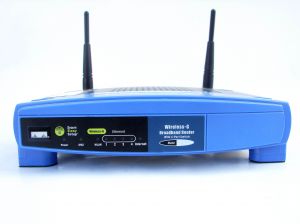
Wireless Router
Most of you might have enabled wireless encryption, which is only one of the 6 steps mentioned in this article to make your wireless network safe and secure from hackers.  The screenshots mentioned below are from Linksys wireless router. But, you’ll find similar options for all the 6 steps mentioned below in wireless routers from any other vendors.
 
Apart from these 6 steps to secure your wireless router, also make sure your wireless router firmware is up-to-date. Refer to our 4 easy steps to upgrade linksys wireless router firmware article for detailed instructions on how to upgrade your router firmware.

1. Enable Encryption

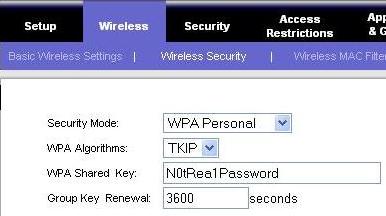
Let us start with the basics. Most of the wireless router has the encryption disabled by default. Make sure to enable either WPA or WPA2 wireless encryption.  Click on Wireless -> Wireless Security , to enable the encryption and assign a password as shown in Fig-1. Following are the different wireless encryption options available.

  • WEP (Wired Equivalent Protection) 64-bit and 128-bit: WEP is an old wireless encryption standard. Never use WEP encryption, which can be hacked within seconds.
  • WPA (Wi-Fi Protected Access): WPA-PSK is also refered as WPA-Personal. This is a new version of wireless encryption standard and more secure than WEP. Most of the wireless adapters on your laptop will  support WPA.
  • WPA2: This is the latest wireless encryption standard that provides the best encryption. Always use WPA2, if both your wireless router and laptop wireless adapter supports it.
Enable Encryption
Fig-1 Enable Wireless Encryption

2. Change the SSID name

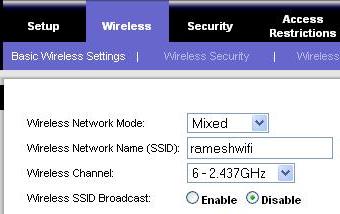
SSID (Service Set Identifier) refers to the name of your wireless connection, that you see on the “Available Wireless Connections” list from your laptop while connecting.  Changing the wireless name itself doesn’t offer any protection, but usually discourages a hacker, as they know that you’ve taken some steps to secure your wireless connection. Click on Wireless -> Basic wireless settings -> Change the “Wireless Network Name (SSID):”, as shown in the Fig-2.

3. Disable SSID broadcast

You can avoid your wireless name from getting displayed on “Available Wireless Connections” on all your neighbors laptop. This can be done by instructing the wireless router not to broadcast the name to everybody. Once you’ve disabled the SSID broadcast, the first time when someone wants to connect to your wireless network, you need to provide the name to them. Click on Wireless -> Basic wireless settings -> Click on the Disable radio-button next to “Wireless SSID Broadcast”, as shown in Fig-2.

Disable SSID Broadcast
Fig-2: Change SSID Name and Disable Broadcast

4. Enable MAC filtering

Even after you have performed the above item#1 – #3, a very determined hacker may still get access to your network. The next security step is to allow wireless access only to your trusted laptops, by allowing wireless connection only to known MAC address. MAC (Media Access Control) address is an unique identifier attached to most network adapters. In this case, this should be the unique identifier of your laptop wireless adapter.  On Linux, do ifconfig from the command prompt to get wireless hardware address. On windows, do ipconfig /all from the command prompt to identify the MAC address as shown below.

C:>ipconfig /all
Ethernet adapter Wireless Network Connection:
Connection-specific DNS Suffix  . : socal.rr.com
Description . . . . . . . . . . . : Dell Wireless 1390 WLAN Mini-Card
Physical Address. . . . . . . . . : 00:1A:92:2B:70:B6

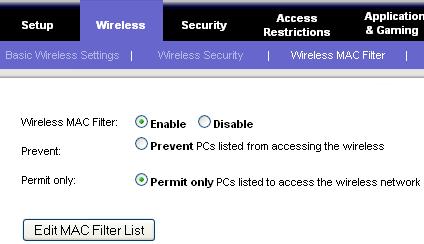
Click on Wireless -> Wireless MAC filter -> Click on Enable radio-button next to “Wireless MAC filter” -> Click on “Permit only PCs listed to access the wireless network” radio-button, as shown in Fig-3.

Enable MAC Filter
Fig-3 Enable Wireless MAC Filter


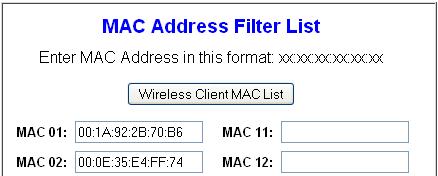
Click on Edit MAC filter list and add the MAC address of your laptop to this list. If you want to allow access to more than one laptop, add the MAC address of all the laptops to this list as shown in Fig-4 and click on “Save Settings”.

Add MAC Address List
Fig-4 Add MAC Address to the list

5. Change password for Web Access

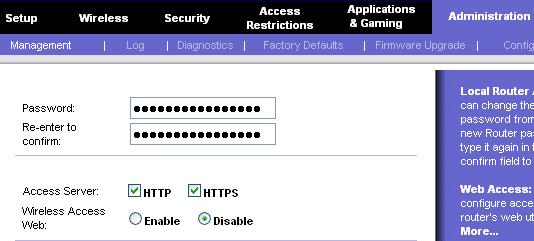
The default password for wireless web access are the same for the specific model of a wireless router assigned by the manufacturer. Change the default password of the wireless router web access to a strong password. Follow The Ultimate Guide For Creating Strong Passwords to choose a strong password. Click on Administration -> Management, to change the password as shown in Fig-5 below.

Disable Wireless Web Access

Fig-5 Change password and disable wireless web access

6. Disable administrative access through web

As a final step, make sure to disable web administrative access through wireless. Once you do this, to make any configuration changes to the wireless router, you can always use ethernet cable connection from your laptop to configure the wireless.  Click on Administration -> Management -> Disable radio-button next to “Wireless Access Web”, as shown in Fig-5 above.
 
If you liked this article, please bookmark it on del.icio.us and Stumble It.

+ نوشته شده توسط وحید قاسمی در چهارشنبه هشتم شهریور ۱۳۹۱ و ساعت 8:57 |

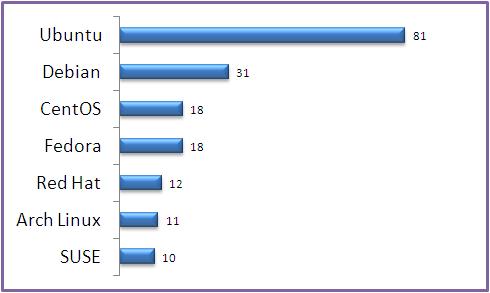
As part of the contest that was conducted a while back, I got around 200 responses from the geeky readers who choose their favorite Linux distributions.

Based on this data, the top spot in the best Linux distribution list goes to…

Ubuntu

My personal favorite was Ubuntu for desktop (#1 in this list) and Red Hat for servers (#5 in this list).

If you are new to any of the distros listed in the top 5, read the rest of the article to understand little bit more about those distros and find out whether your favorite Linux distribution made it in the top 5.

Linux Distro Review

Fig: Favorite Linux Distribution Voting Results

1. Ubuntu

Ubuntu 8.04 LTS Desktop

Like most of you, Ubuntu is my #1 choice for desktop Linux. I use it both at home and work. Ubuntu is the #1 in the Linux desktop market and some use Ubuntu for the servers also. Ubuntu offers the following three editions.

  • Ubuntu Desktop Edition
  • Ubuntu Server Edition
  • Ubuntu Notebook Remix

Additional Details:

Refer to our Ubuntu Tips and Tricks article series.

2. Debian

Debian 4.0r8, or etch

Debian is also called as Debian GNU/Linux, as most of the basic OS tools comes from the GNU Project. Lot of other famous distributions are based on Debian, which includes our #1 distro Ubuntu and many others — such as Knoppix, Linspire, Damn Small Linux etc.,

Additional Details:

Read more about Debian Distribution at wikipedia.

3. Fedora

Fedora 10 Server Edition

Fedora is sponsored by Red Hat. If you are interested in experimenting with the the leading technologies, you should use fedora, as the release cycle is very short and fedora tends to include the latest technology software/packages in it’s distribution.

Additional Details:

Read more about Fedora Distribution at wikipedia.

4. CentOS

CentOS 5 Linux Distro

If your organization does not want to spend money on purchasing Red Hat support, but still want all the benefits of the red-hat distribution, this is obviously the best choice, as this is totally based on the red-hat enterprise Linux.

As you can imagine the Nort American Enterprise Linux vendor mentioned in the quote below is Red Hat.

From the CentOS website: CentOS 2, 3, and 4 are built from publically available open source SRPMS provided by a prominent North American Enterprise Linux vendor. CentOS is designed for people who need an enterprise class OS without the cost or support of the prominent North American Enterprise Linux vendor.

Additional Details:

Read more about CentOS Distribution at wikipedia

5. Red Hat

Linux Red Hat 4 Enterprise Linux for Server

This is my favorite server distribution.  If an organization doesn’t mind spending dollars on purchasing the red-hat support, this is always my #1 recommendation to any organization who runs mission critical applications.

On a side note, one of the reason I like Red Hat Linux for mission critical production application is that Red Hat tends to take some of the new features from Fedora, which is well tested by the community.

Additional Details:

Read more about Red Hat Distribution at wikipedia.

Awesome Linux Articles

Following are few awesome 15 examples articles that you might find helpful.

Note: To get high quality free Linux articles, subscribe to the geek stuff.


+ نوشته شده توسط وحید قاسمی در چهارشنبه هشتم شهریور ۱۳۹۱ و ساعت 8:52 |

گاهی پیش میاد وقتی از یک سیستمی شل دارید وقتی یکی از فایل های سرور رو دستکاری یا ادیتش کنید یا اجرا کنید تاریخ و زمان accessed تغییر میکنه و اگر مدیر سرور یا سایت زمان دسترسی اون برنامه یا پوشه خاص رو ببینه میفهمه که خبری هست و این به نفعه یک هکر که اولین چیزش مخفی موندن هست نیست
خوب اینارو گفتم تا با یکی از آپشن های دستور touch آشنا بشیم 
همان طور که میدونید دستور touch برای ایجاد یک فایل هست که واسه تغییر زمان دسترسی هم به کار میره این دستور یک آپشن داره به نام reference که با علامت r صداش میکنیم
جلوی این دستور باید فایل یا پوشه ای که میخوایم تاریخ و زمان آخرین دسترسی رو مثل اون کنیم بیاریم و بعد فایل یا پوشه ای که میخواهیم تغییر کنه
مثل دستور زیر


در اینجا ما فایل xls1 رو تاریخ دسترسی شو تغییر دادیم و کردیم مثل maf
البته میتونید با آپشن m- فقط زمان تغییر (modification)رو بروز کنید
------------------------------------------


در این قسمت هم تمام دستوراتی که میشه یک فایل رو خواند (به هر روشی به اصطلاح بایپس ) رو تا اونجایی که یادم بود براتون لیست میکنم 

Cat /etc/passwd

دستور زیر برای مقایسه دو فایل به کار میره که چون خروجی فایل رو نشون میده میشه تو لیست آوورد

Sdiff /etc/passwd /etc/passwd

فایل اولی رو با یک فایل که صفر بایت هست مقایسه میکنه و تفاوت ها رو نشون میده که در نتیجه کل فایل شماره 1 رو نشون میده 

Diff –u /etc/pass null file 

یک دستور برای پردازش متن به صورت ستونی هست که اینجا گزینه F میگه هر جا : در فایل بود رو یک ستون در نظر بگیر و دستور داخل پرانتز میگه فقط ستون رو نشون بده


Awk -F:'{print $1}' /etc/passwd

مثل دستور بالا با این تفاوت که میگه ستون های 1 تا 5 رو نشون بده

Cut –d: -f1-5 /etc/passwd

میره داخل فایل هر دستور اجرایی بود رو اجرا میکنه و چون هیچ دستور اجرایی نیست فقط ارور ها رو نشون میده که ارور ها همون محتویات فایل هستند

/bin/sh /etc/passwd

هر جایی که : داره رو کن

Grep : /etc/passwd

50 خط ابتدای فایل رو نشون میده

Head –n 50 /etc/passwd

50 خط انتهای فایل رو نشون میده

Tail –n 50 /etc/passwd

نشون دادن فایل به صورت صفحه به صفحه

Less /etc/passwd

نشون دادن فایل به صورت صفحه به صفحه

More /etc/passwd

فایل رو با فرمت دهی خاص خودش نشون میده-سخته ولی از هیجی بهتره

Troff /etc/passwd

یک ادیتور فایل هست

Nano /etc/passwd

یک ادیتور فایل هست

Vi /etc/passwd

اگر بازم هست لطفا تو همین جا پست کنید


+ نوشته شده توسط وحید قاسمی در سه شنبه سی و یکم مرداد ۱۳۹۱ و ساعت 17:32 |

احراز هویت همه کاربران محلی یک سیستم از طریق این فایل انجام می شود که در هر سطر آن مشخصات هر کاربر در زمان ساخت و پس از آن ذخیره می گردد. با اضافه شدن هر کاربر در سیستم یک سطر به سطر های این فایل اضافه میشود.این بدان معناست که در این فایل به ازای هر کاربر یک سطر در نظر گرفته شده است. هر سطر از 7 ستون تشکیل شده است که اجزای آن به شکل زیر هستند:

کد:

User name : password status : UID : GID : GECOS : home directory : login shell 


خوب حالا بریم سر اینکه اینا چی هستن

فیلد 1: نمایانگر نام کاربر تعریف شده در سیستم است.
فیلد 2: این فیلد می تواند سه حالت داشته باشد : در حالت اول حرف x در آن قرار دارد که بدین معنی است که کاربر عملیات احراز هویت خود را در زمان login به سیستم از طریق فایل shadow انجام می دهد.در دومین حالت چیزی در این فیلد وجود ندارد که بیانگر عدم تعریف کلمه عبور برای کاربر مورد نظر می باشد و در آخرین حالت وجود * در آن است که بیانگر غیر فعال بودن حساب کاربری است.
فیلد 3 ) user ID : شناسه یکتای هر کاربر را نشان می دهد که عموما برای کاربران غیر سیستمی از عدد 1000 شروع می شود.
فیلد 4 ) group ID : شناسه یکتای گروه اصلی کاربر است که برای گروه های سیستمی این شناسه بین 0 تا 100 و برای گروه های غیر سیستمی مقداری بزرگتر از 100 است.
فیلد 5 ) GECOS : این فیلد مخفف کلمات General Electric Comprehensive Operation System است که از آن جهت ذخیره سازی مشخصات فردی هر یک از کاربران تعریف شده در سیستم استفاده می شود.
فیلد 6 ) Home directory : شاخه خانگی هر کاربر را مشخص می کند که تنها در آن شاخه قادر به ذخیره سازی اطلاعات شخصی خود است.
فیلد 7 ) login shell : پوسته پیشفرض هر کاربر را در زمان ورود به سیستم مشخص می کند که عموما /bin/bash است و در مواردی جهت جلوگیری از ورود یک کاربر به سیستم می توان آن را /sbin/nologin قرار داد.

نکته
فایل /etc/passwd- یک پشتیبان از این فایل است.

+ نوشته شده توسط وحید قاسمی در سه شنبه سی و یکم مرداد ۱۳۹۱ و ساعت 17:22 |

آموزش نصب بکترک 5

لینوکس بکترک(Backtrack) سیستم عاملیست که در دنیا به عنوان بهترین ابزار هکر ها شناخته میشود. به طوریکه تقریباً هر چیزی که برای یک عملیات کشف ضعفهای امنیتی و نفوذ لازم است در آن گنجانده شده. در این مقاله به صورت قدم به قدم اقدام به نصب این سیستم عامل میکنیم.
در اینجا از بکترک ۵ RC1 استفاده شده. این آموزش هم بر روی نصب بر روی ماشین مجازی و هم به صورت مستقیم(منفرد یا در کنار ویندوز) قابل انجام است.

نکته ها:

در صورتی که بکترک را در کنار ویندوز نصب میکنید مرحله شش را اول مطالعه کنید.

برای دانلود بک ترک مقاله آموزش دانلود بکترک ۵ را اول مطالعه کنید.


مرحله اول: اجرا زنده بک ترک

در قدم اول دیسک بکترک را در درایو قرار داده و آن را به صورت لایو اجرا کنید و وارد محیط گرافیکی آن شوید. برای اطلاعات بیشتر مقاله اجرای زنده بکترک را مطالعه کنید.

مرحله دوم: برنامه نصب بکترک را اجرا کنید

برای شروع ویزارد نصب بکترک طبق شکل برنامه نصب بکترک را از دسکتاپ اجرا کنید.

نصب بکترک 5

مرحله سه: انتخاب زبان

ما در اینجا زبان انگلیسی را انتخاب میکنیم. جای زبان فارسی تو این لیست بلند از زبان ها خالیه. شما میتوانید گزینه اول(No Localization) را هم انتخاب کنید.

انتخاب زبان نصب

مرحله چهار: انتخاب منطقه زمانی

در اینجا کشور خود را میکنیم. من کشور عزیزمون ایران را انتخاب کردم. برای این کار میتونید روی نقشه کلیک کنید.

ساعت محلی در نصب بکترک

تا جایی که من اطلاع دارم این تنظیمات نمیتونه باعث رهگیری شما در بکترک بشه اما ممکنه شما بخواهید شرط احتیاط رو رعایت کنید و مقادیر شانسی رو در این تنضیمات وارد کنید.

مرحله پنج: انتخاب زبان صفحه کلید

من در این مرحله با انگلیسی پیش میرم و زبان فارسی رو بعداً اضافه میکنم.

زبان کیبرد در بکترک

البته شما میتونید در همین بخش زبان فارسی رو انتخاب کنید. برای این کار مثل تصویر زیر کشور ایران و در لیست زبان ها گزینه ی آخر رو انتخاب کنید.

نصب فارسی بکترک

مرحله شش: اختصاص فضا به پارتیشن لینوکس

این مرحله در نصب سیستم عامل در کنار ویندوز خیلی مهمه. در صورتی که که شما بکترک را روی ماشین مجازی(VMWare) نصب میکنید نیازی به تغییر تنظیمات پیش فرض وجود ندارد(تصویر زیر) و میتوانید بدون هیچ تغییری به مرحله بعد بروید.

پارتیشن بندی برای بکترک

در صورتی که بکترک را در کنار ویندوز نصب میکنید پیشنهاد میکنم که با توجه به دردناک بودن از دست دادن فایلها در ویندوز خود از تمام فایل هایی که برای شما اهمیت دارند پشتیبان تهیه کنید. البته احتمال از دست دادن فایل به خاطر خطای نرم افزاری خیلی پایین و غیر محتمل است و در صورتی که با پارتیشن بندی آشنا باشید احتمالاً هیچ مشکلی به وجود نمی آید. برای از بین بردن هر ریسکی من روش زیر را پیشنهاد میکنم:
در ویندوز مراحل زیر را طی کنید: My Computer > Right Click > Manage و بر روی Disk Managment کلیک کنید. آخرین درایوی که در لیست مشاهده می کنید در نظر بگیرید. در صورتی که در آن حد اقل فضای خالی ۲۲ گیگابایت وجود ندارد تعدادی از فایل ها را به درایو دیگری منتقل کنید. بر روی درایو راست کلیک کرده و گزینه Shrink Valume را کلیک کنید.
با این کار پنجره ای باز میشود که از شما مقدار فضایی که میخواهید از پارتیشن انتخاب شده کم کنید را میپرسد. این مقدار به مگابایت است پس برای کم کردن ۲۰ گیگابایت ۲۰۴۸۰ را از فصای کل دیسک کم کنید.
در صورتی که در نصب در کنار ویندوز در این مرحله هستید کافی است از گزینه دوم(Advanced) استفاده کنید و فضای خالی انتهای دیسک را انتخاب کنید. در صورتی که حافظه رم شما کم باشد بهتر است پارتیشن ۲ گیگابایتی برای swap را هم ایجاد کنید.

مرحله هفت: شروع فرایند نصب

در اینجا با کلیک بر روی install نصب شروع میشود. این مکن است مرحله ۱۰ با ۳۰ دقیقه با توجه به نوع نصب و قدرت سخت افزار شما طول بکشد.

شروع فرایند نصب

مرحله هشت: اتمام نصب

در ادامه نیاز به انجام کاری خاصی نیست. صبر میکنیم تا نصب به پایان برسد و میتوانید سیستم را ری استارت کنید.

حالا در صورتی که شما بک ترک را در کنار ویندوز نصب کرده اید دیسک بک ترک را خارج کنید. با شروع به کار سیستم وارد منوی بوت میشوید. گزینه آخر شما را به ویندوز میبرد و گزینه اول به بکترک.
در صورتی که شما نصب را در VMWare انجام میدادید بعد از ری استارت میتوانید برای افزایش کارکرد ابزارهای بکترک را نصب کنید.

+ نوشته شده توسط وحید قاسمی در شنبه چهاردهم مرداد ۱۳۹۱ و ساعت 13:2 |

اجرای زنده بکترک

اجرای زنده سیتم عامل(Live) راهندازی سیستم عامل از یک درایو خارجی(سی دی، دی وی دی، فلش و …) است به صورتی که سیستم عامل به حافظه اصلی(RAM) بارگزاری می شود و بدون نیاز به هارد دیسک بر روی سیستم اجرا می شود. در اجرای لایو بکترک(Backtrack Linux) هیچ تغییری در اطلاعات شما ایجاد نمی شود مگر اینکه پارتیشن های دیسک سخت خود را بارگزاری(mount) کرده و خود در آنها تغییر ایجاد کنید.

برای اجرای زنده backtrack بعد از دانلود بکترک به صورت یک فایل ایمیج(ISO) آن را بر روی یک DVD رایت کنید در DVD-Rom سیستم خود قرار دهید و سیستم را روشن کنید.سپس با منوی مشابه تصویر زیر روبرو می شوید:

منوی بوت بکترک

گزینه اول شما را وارد خط فرمان بکترک میکند. گزینه دوم بکترک را بدون راهندازی اتوماتیک شبکه راهندازی می کند تا در صورتی که قصد دارید بدون شناسایی شدن شبکه خاصی را آنالیز کنید به محض شروع سیستم عامل شما در لوگ سرور ثبت نشوید. بقیه گزینه ها برای خطایابی بکترک را با تنظیمات مختلف اجرا میکنند. با اجری گزینه آخر هم از بوت بکترک صرف نظر کرده و سیستم از هارد دیسک بوت می شود.

با اجرای گزینه اول شما مستقیماً وارد خط فرمان بکترک می شوید. همانطور که در سوالات رایج در بک ترک گفتم نام کاربری اصلی root و رمز عبور آن toor است. البته در صورتی که شما پارتیشن لینوکس روی هارد دیسک های خود نداشته باشید از شما سوالی نمیشود و مستقیماً وارد این صفحه می شوید:

ترمینال بکترک

برای ورود به محیط گرافیکی بکترک فرمان زیر را وارد کنید

Startx

با اجرای این فرمان یکی از محیط های گرافیکی KDE یا GNOME بسته به انتخاب شما در دانلود بکترک به نمایش در می آید.

تصویر زیر محیط گرافیکی KDE در بکترک ۵ RC1  را نمایش می دهد.

KDE در لینوکس Backtrack

تبریک میگم. شما با موفقیت لینوکس بک ترک را راهندازی کردید. شما از همین طریق به وسیله آیکن Install BackTrack در دسکتاپ میتوانید بکترک را بر روی سیستم خود نصب کنید.

+ نوشته شده توسط وحید قاسمی در شنبه چهاردهم مرداد ۱۳۹۱ و ساعت 12:58 |

What Is Backtrack Linux?


بک ترک یک توزیع لینوکس مبتنی بر GNU است که برای کشف نقاط ضعف امنیتی سیستم های مختلف تهیه شده و به صورت یک دی وی دی لایو(بدون نیاز به نصب و یا وجود هارد دیسک) در اختیار همه قرار گرفته. البته شما نه تنها میتونید اون رو از روی دی وی دی زنده اجرا کنید بلکه می تونید اون رو بر روی هارد دیسک نصب کنید، فلش مموری بوت بکترک بسازید(که خطرناک تر از کلت کمریه) و یا با بکترک را در ماشین مجازی روی ویندوز نصب یا اجرا کنید.

در حال حاضر آخرین آن نسخه بک ترک ۵ است که از سایت رسمی بک ترک قابله دریافته. در ضمن بک ترک ۵ برخلاف بک ترک ۴ به جای دبین(Debian) مبتنی بر Ubuntu 10.04 با هسته نسخه ۲٫۶ که پیشرفته خوبی به حساب میاب. مقاله آموزش دانلود Backtrack اطلاعات جالبی در مورد انواع ساختارهای بکترک میده.

بک ترک برای تمام مخاطبان از نوابغ و کهنه کاران امنیت تا نو آموزان هنرهای سیاه ساخته شده و سریع ترین و آسان ترین راه تست امنیت سیستم های کامپیوتری، شبکه ها و سایتهای اینترنتی است.  جالب اینکه بدونید گروه های کلاه سیاه زیرزمینی و هم متخصصان امنیتی که برای دولت های کشورشون کار می کنند از جمله مشتریان اصلی بک ترک هستند.

ابزارهای بک ترک

بک ترک کامل ترین و بروز ترین مجموعه ابزار های امنیتی رو در خودش داره که رنج وسیعی از ابزار های پسورد  کرکر گرفته تا ابزار های هک وب سرور و شبکه رو شامل میشه. ابزاهای بک ترک در ۱۱ طبقه دست بندی شدند:

  1. جمع آوری اطلاعات(Information gathering)
  2. شناسایی نقاط ضعف(Vulnerability Identification)
  3. آنالیز شبکه های بیسیم(Radio Network Analysis) با پروتکل های ۸۰۲٫۱۱, Bluetooth, RFID
  4. کسب مجوز(Privilege Escalation)
  5. بازیابی و بازجویی دیجیتال(Digital Forensics) یا همون پزشک قانونی دیجیتال
  6. Voice Over IP(همون VOIP)
  7. نقشه یابی شبکه(Network Mapping)
  8. آنالیز برنامه های تحت وب(Web Application Analysis)
  9. کشف حفره های امنیتی(Exploit & Social Engineering Toolkit)
  10. کسب دسترسی غیر مجاز(Maintaining Access)
  11. مهندسی معکوس(Reverse Engineering)

این هم لیستی از نرم افزار های همراه بک ترک که همراه با یک مجموعه عظیم از Exploitهای کشف شده عرضه شده:

  • Cisco OCS Mass Scanner
  • Metasploit
  • RFMON
  • Kismet
  • Nmap
  • Ophcrack
  • Ettercap
  • Wireshark یا همون Ethereal
  • BeEF یا (Browser Exploitation Framework)
  • Hydra
  • Quypt
  • AirCrack-ng
+ نوشته شده توسط وحید قاسمی در شنبه چهاردهم مرداد ۱۳۹۱ و ساعت 12:48 |

دانلود بکترک 5

در صورتی که شما از علاقمندان مباحث امنیت دیجیتال و نفوذگری(هک) هستید حتماً نام بک ترک به گوشتان خورده. لینوکس بک ترک(BackTrack) یک سیستم عامل مبتنی بر لینوکس اوبونتو و مجهز به بهترین و به روزترین ابزارهای آنالیز امنیت و هک است. با توجه به سوالاتی که در مورد نسخه ها و انواع مختلف تنظیمات در هنگام دانلود از شما سوال میشود تصمیم گرفتم در این مورد توضیحات کوتاهی بدهم.

در صورتی که با بک ترک آشنا نیستید یا سوالی دارید سوالات رایج بک ترک را مطالعه کنید. در صورتی که هنوز هم سوالی دارید میتوانید در بخش نظر ها آنها را بپرسید، مطمئناً بدون جواب نمی مانید.

دانلود بک ترک ۵

برای دانلود بک ترک از سایت رسمی بک ترک وارد بخش دانلود بک ترک شوید. در اینجا از شما سوال می شود که قبل ازدانلود قصد ثبت نام در سایت را دارید؟ در صورتی که چنین قصدی ندارید بر روی دکمه Download کلیک کنید.

دانلود بکترک

در قدم اول کدام انتشار از نسخه ۵ بک ترک را دانلود کنیم؟

شما میتوانید توزیع RC1 یا انتشار اول از بک ترک را انتخاب کنید. قطعاً RC1 گزینه ی بهتریست. چون مشکلات انتشار اول در RC1 اصلاح شده، بعضی ابزار ها اصلاح و بروزرسانی شدند و بعضی مشکلات مربوط به درایور ها و پشتیبانی سخت افزاری در آن حل شده.

بک ترک را برای VMware دانلود کنم یا نسخه DVD کامل آن را؟

بهتر است قبل از اینکه در مورد محیط های کاری KDE و GNOME تصمیم بگیریم نوع نصب بک ترک را مشخص کنیم. این بخش خیلی مهم است. در صورتی که قصد دارید از بک ترک فقط بر روی ماشین مجازی استفاده کنید نسخه VMware بک ترک با محیط کاری GNOME را دانلود کنید(همانطور که در تصویر بالا میبینید). در این حالت امکان استفاده از محیط زیبای KDE برای شما فراهم نخواهد بود. من این حالت را پیشنهاد نمیکنم چون در صورت انتخاب حالت ISO در بخش Image صفحه دانلود علاوه بر امکان استفاده از بک ترک بر روی VMware امکان استفاده لایو(به صورت زنده از روی دی وی دی) و به صورت نصب در کنار ویندوز را هم خواهید داشت.

پس در بخش Image گزینه ISO را انتخاب می کنیم.

کدام محیط گرافیکی بهتر است KDE یا GNOME؟

KDE از بسیاری از جهات بر GNOME برتری دارد. به نظرم تنها برتری که GNOME برای شما خواهد داشت سبک تر بودنش خواهد بود. من پیشنهاد می کنم KDE را دانلود کنید. محیط KDE بک ترک تجربه جالب و حتی قابل مقایسه ای با ویندوز ۷ خواهد بود.

معماری ۳۲ بیتی یا ۶۴ بیتی برای من مناسب تر است؟

معماری ۶۴ بیتی فوق العاده است اما یک ایراد دارد: سازگاری با سخت افزارها و سیستم های مختلف. در صورتی که شما قصد دارید فقط در سیستم هایی که دارای پردازشگر با معماری ۶۴ بیتی هستند از بکترک استفاده کنید نسخه ۶۴ بیتی برای شما مناسب است.

اما در صورتی که میخواهید در هر شرایطی و بر روی هر سیستمی از بک ترک استفاده کنید نسخه ۳۲ بیتی برای شما بهتر است. من در کل نسخه ۳۲ بیتی را ترجیه میدهم و آن را پیشنهاد می کنم.

دانلود با تورنت یا با لینک مستقیم؟

در صورتی که از طرفداران تورنت هستید از این گزینه راضی خواهید بود. تورنت بکترک تعداد سیدهای زیادی دارد و سرعت آن فوق العاده است. اما برای کاربران ایرانی که سرعت آنها معمولاً کمتر از ۵۱۲Kbps است لینک مستقیم شما را سریع تر به نتیجه می رساند. پیشنهاد می کنم از یک نرم افزار مدیریت دانلود برای دریافت فایل ایمیج بکترک استفاده کنید.

 دانلود نسخه های قدیمی تر بکترک

بیشتر منابع و آموزش های بکترک مربوط به نسخه ۴ آن است. اما این نسخه دیگر توسط تیم بکترک پشتیبانی نمیشود. اما در صورتی که به هر دلیلی قصد دانلود نسخه های قدیمی تر را دارید دیگر از طریق سایت رسمی بکترک امکان دانلود آن را نخواهید داشت. بهتربن راه برای دانلود آن استفاده از شبکه های اشتراک فایل(تورنت) است.

+ نوشته شده توسط وحید قاسمی در شنبه چهاردهم مرداد ۱۳۹۱ و ساعت 12:35 |

The idea and commands in this article submitted by Jacques Wagener via email. In his own words, "After nuking my partition by accident (and through my stupidity) I was really disappointed in myself, especially in losing my bookmarks and rss-feeds". The following article is based upon our email communication. I am just putting them as an article.

We have already written about ext2/ext3 file repair using fsck and other utilities. Linux comes with different filesystems and different repair utilities. To repair a ReiserFS filesystem you need to run reiserfsck command, which is a checking tool for the ReiserFS filesystem (just like fsck command for ext2/ext3 file system).

Reiserfsck searches for a Reiserfs filesystem on a device, replays any necessary transactions, and either checks or repairs the file system. ReiserFS saves data or log in a special file for pending disk updates and later on it commit updates to disk resulting into very good filesystem consistency.

Step # 1: Install reiserfsck

You need to install reiserfsprogs package, which includes reiserfsck user level tools for ReiserFS filesystems.
# apt-get install reiserfsprogs

Or if you are using RedHat/Fedor Core Linux:
# yum install reiserfsprogs

Step # 2: Backup partition/disk

Take system down to runlevel 1.
# init 1

Unmount /dev/sda1 (if it is still mounted as read/write only):
# umount /dev/sda1; umount /dev/sda2

Before using any one of the following command you are strongly advised to make a backup copy of the whole partition using dd or ddrescue (recommended) command.
# ddrescue /dev/sda /dev/sdb

OR use dd command:
# dd if=/dev/sda of=/dev/sdb conv=noerror

Step # 3: Check filesystem consistency

Above command makes a backup of your drive. Next check filesystem consistency which will reports problem to you with the following command (assuming that /dev/sda1 is your partition):
# reiserfsck --check /dev/sda1

If you get an error Bad root block 0If you get following message:
Running with --rebuild-tree is required

Then you need to run following command rebuilds the entire filesystem tree using leaf nodes found on the device (this is nothing but indication of corrupted :
# reiserfsck --scan-whole-partition --rebuild-tree /dev/sda1

Where,

  • --scan-whole-partition: This option causes --rebuild-tree to scan the whole partition but not only the used space on the partition. You should always use this option with --rebuild-tree.
  • --check: Checks filesystem consistency and reports, but does not repair any corruption that it finds.
  • --rebuild-tree: This option rebuilds the entire filesystem tree using leaf nodes found on the device. Once you passed this option, do not stop or interrupt building operating.

Recovering corrupted superblock

Each file system has a superblock, which contains information about file system such as:

  • File system type
  • Size
  • Status
  • Information about other metadata structures

If this information lost, you are in trouble (data loss) so Linux maintains multiple redundant copies of the superblock in every file system.

During check (reiserfsck --check /dev/sda1) if you get an error superblock was missing, use following command to fix superblock:
# reiserfsck --rebuild-sb /dev/sda1

Where,

  • --rebuild-sb: This option recovers the superblock on a Reiserfs partition. Normally you only need this option if mount reports "read_super_block: can't find a reiserfs file system".

Caution: Do not run above command twice on same drive. You will damage your partition (data).

Final note

Next logical step is mount your partition /dev/sda1 and check for your data:
# mkdir -p /mnt/data
# mount /dev/sda1 /mnt/data
# cd /mnt/data
# ls
# ls lost+found/ -l

lost+found is a special directory where recovered files are kept by Linux/reiserfsck. You can examine these files and restore the data.

Better backup entire partition using tar or ssh session:
# tar cvf /dev/nst0 /mnt/data

OR use scp to dump data to remote system:
# scp -r /mnt/data you@other.server.com:/backup

See also:

+ نوشته شده توسط وحید قاسمی در دوشنبه هفتم فروردین ۱۳۹۱ و ساعت 8:34 |

دستور cat

با استفاده از دستور cat می‌توانید محتویات یک فایل را بر روی صفحه نمایش چاپ کنید و یا چند فایل را باهم ترکیب نمایید. cat ابزار کوچکی است که موارد استفاده زیادی دارد. نحوه استفاده از آن به شکل زیر می‌باشد:

$ cat [options] files...

جدول زیر گزینه‌های قابل استفاده به همراه اید دستور را نمایش می‌دهد:

گزینه

شرح

A- یا show-all--

تمامی کاراکتر‌ها، حتی کاراکتر‌های غیر قابل چاپ را در خروجی نمایش خواهد داد

b- یا number-nonblank--

در جلوی هر خط غیر خالی، یک شماره چاپ خواهد کرد

e-

کاراکتر‌های غیر قابل چاپ و tabها را نمایش خواهد داد، ولی کاراکتر‌های پایان خطوط را نمایش نخواهد داد

E- یا show-ends--

کاراکتر‌های پایان خط را نمایش خواهد داد

n- یا number--

برای تمامی خطهای خروجی، یک شماره نمایش خواهد داد

s- یا squeez-blank--

در صورتی که در فایل چند خط خالی پشت سرهم وجود داشته باشت، تنها یکی از این خطوط خالی چاپ خواهد شد

t-

tabها و سایر کاراکتر‌های غیر قابل چاپ را نمایش خواهد داد. مشابه با گزینه‌های vT- است

T- یا show-tabs--

کاراکتر‌های tab را بصورت I^ چاپ خواهد کرد

v- یا show-nonprinting--

از نشانه گذاری ^ و -M برای کاراکتر‌های غیر قابل چاپ به غیر از tabها و کاراکتر‌های پایان خطوط استفاده خواهد کرد

جدول 1  گزینه‌های دستور cat

استفاده از گزینه‌های cat به شما امکان نمایش محتویات یک فایل را می‌دهد. همچنین می‌توانید تعدادی فایل کوچک را در هم آمیخته و یک فایل بزرگتر ایجاد نمایید. برای مثال:

$ cat file1 file2 file3 ... > newfile

دستور more

همانطور که مشاهده کردید، با استفاده از cat می‌توانید محتویات فایل‌ها را نمایش دهید. در گنو/لینوکس تعدادی ابزار وجود دارند که به شما امکان می‌دهند تا محتویات فایل‌ها را با روش مناسب‌تری مشاهده کنید. یکی از این ابزارها دستور more  است.  استفاده از more این امکان را فراهم می‌سازد تا محتویات یک فایل متنی را بصورت صفحه به صفحه مشاهده کنید. جدول 2 دستورات قابل استفاده با more را تشریح کرده‌است. بسیاری از این دستورات مشابه با محیط ویرایشگر vi هستند.

دستور

شرح

h یا ?

خلاصه دستورات را نمایش خواهد داد

SPACE

صفحه بعدی متن را نمایش خواهد داد

ENTER

خط بعدی متن را نمایش خواهد داد و این خط نقطه آغاز صفحه بعدی خواهد بود

q یا Q

خروج از more

pattern /

در فایل به دنبال pattern جستجو خواهد کرد.

CTRL+L

نمایش مجدد صفحه جاری

. (نقطه)

تکرار دستور قبلی

                                                       جدول2  دستورات قابل استفاده در more

شما می‌توانید از more برای دیدن یک یا چندین فایل بطور همزمان استفاده کنید. کافی است فایل‌ها را به دنبال یکدیگر در دستور more قرار دهید. برای مثال:

$ more text1 text2 text3...

هنگامی که نمایش text1 به پایان رسید، فایل text2 نمایش داده خواهد شد و به همین ترتیب. خروجی دستوری مانند cat را نیز می‌توانید به سمت more هدایت کنید.

دستور less

ابزار دیگر نمایش متن یعنی less به شما قابلیت کنترل بیشتری را هنگام نمایش یک فایل اهدا می‌کند. در حالی که more تنها به شما امکان اسکرول متن در یک جهت را می‌دهد، در less می‌توانید متن را در هر دو جهت اسکرول نمایید. جدول 3 تعدادی از گزینه‌های قابل استفاده در این دستور را نمایش می‌دهد. برای مشاهده لیست کاملی از دستورات می‌توانید از گزینه help-- و یا راهنمای man این دستور استفاده کنید. نحوه عمل less بسیار شبیه به more است. کافی است پس از دستور، نام فایل مورد نظرتان را به عنوان آرگومان دستور وارد نمایید:

$ less /usr/share/doc/README

مطمئنا پس از استفاده از less خواهید دید که اسکرول دو جهته چقدر لازم و قابل استفاده است.

دستور

شرح

SPACE یا f

اسکرول یک صفحه به سمت جلو

ENTER یا e یا j

یک خط به سمت جلو

b یا ESC+v

اسکرول یک صفحه به سمت عقب

y یا k

یک خط به سمت عقب

u یا CTRL+U

اسکرول نصف صفحه به سمت عقب

CTRL+L

نمایش مجدد صفحه جاری

. (نقطه)

تکرار دستور قبلی

جدول 3   دستورات قابل استفاده در less

همانطور که قبلا نیز اشاره شد، هنگامی که از دستوراتی استفاده می‌کنید که ممکن است خروجی آنها بیش از یک صفحه باشد، می‌توانید با استفاده از کاراکتر لوله‌بندی یا  \خروجی را به سمت دستورات more یا less هدایت کنید. برای مثال:

$ ls -l /home | less


+ نوشته شده توسط وحید قاسمی در یکشنبه هفتم اسفند ۱۳۹۰ و ساعت 13:23 |
For Linux administrators that use Windows for their desktop OS, Putty is an invaluble tool. This tutorial will help you save time administering your servers without having to login to provide a username and password each time.
Click on image for play tutorial:


1. Download PuTTY

2. Download PuTTYgen

3. Open PuTTYgen
* Select SSH-2 RSA
* Click ‘Generate’

4. Save the Private Key
* Click ‘Save private key’ (you do not have enter a password)
* Save the private key in location easy to remember.

5. Copy public-key
* Select all text in the public key area.
* right-click and select copy

6. Configure the server settings in Putty
* Open Putty
* Click Session (left column)
o Enter the server hostname or IP address
o Enter a name under ‘Saved Sessions’
* Click Connection > Data (left column)
o Enter ‘root’ for the auto-login username
* Click Connection > SSH (left column)
o Select ‘2′ as the Preferred SSH protocol version.
* Click Connection > SSH > Auth (left column)
o Browse to the private key from step 4.
* Click Session (left column)
o Click Save

7. Open a session with the server
* Open PuTTY
* Select the session saved earlier.
* Click ‘Load’
* Click ‘Open’
* Login

8. Add client public key.
* You should still have the public-key in the clip-board from step 5.
* Open the authorized_keys file on the linux server
o [root@server]#vi ~/.ssh/authorized_keys2
o Press the ‘i’ key to insert in vi.
o Go to the bottom of the file and right-click on the putty screen
(This should insert the public key generated with PuTTYgen)
o Press the ‘esc’ key to get out of insert mode in vi.
o Press ‘:’ to enter command mode in vi
o Type ‘wq’ to write and quit vi

9. Now, you should be finished. Let’s test.
* Open PuTTY
* Select the session saved earlier.
* Click ‘Load’
* Click ‘Open’

10. If you were able to login without entering your username and password you are finished!!If not, please continue to troubleshoot.

Troubleshooting:

If you do not have a /root/.ssh folder, we will have to create one and set the permissions
 
[root@server]#mkdir ~/.ssh
[root@server]#chmod 700 ~/.ssh
 
If you do not have a authorized_keys2 file, we will need to create one and set the permissions:

[root@server]#vi ~/.ssh/authorized_keys2
[root@server]#chmod 644 ~/.ssh/authorized_keys2


If you get an error that the key was rejected, you need to make sure the permissions are set correctly on the .ssh directory and authorized_keys2 file.

[root@server]#chmod 700 ~/.ssh
[root@server]#chmod 644 ~/.ssh/authorized_keys2

+ نوشته شده توسط وحید قاسمی در پنجشنبه بیست و دوم دی ۱۳۹۰ و ساعت 12:7 |
برای مشاهده تاریخ و ساعت از این دستور استفاده مکنیم
date
مشاهد زمان مطابق با UTC
date --utc
یا مثلا برای نمایش در فرم سفارشی شده میتوانیم از متغیرهای زیر استفاده کنیم

%% a literal %
%a locale's abbreviated weekday name (Sun..Sat)
%A locale's full weekday name, variable length (Sunday..Saturday)
%b locale's abbreviated month name (Jan..Dec)
%B locale's full month name, variable length (January..December)
%c locale's date and time (Sat Nov 04 12:02:33 EST 1989)
%C century (year divided by 100 and truncated to an integer) [00-99]
%d day of month (01..31)
%D date (mm/dd/yy)
%e day of month, blank padded ( 1..31)
%F same as %Y-%m-%d
%g the 2-digit year corresponding to the %V week number
%G the 4-digit year corresponding to the %V week number
%h same as %b
%H hour (00..23)
%I hour (01..12)
%j day of year (001..366)
%k hour ( 0..23)
%l hour ( 1..12)
%m month (01..12)
%M minute (00..59)
%n a newline
%N nanoseconds (000000000..999999999)
%p locale's upper case AM or PM indicator (blank in many locales)
%P locale's lower case am or pm indicator (blank in many locales)
%r time, 12-hour (hh:mm:ss [AP]M)
%R time, 24-hour (hh:mm)
%s seconds since `00:00:00 1970-01-01 UTC' (a GNU extension)
%S second (00..60); the 60 is necessary to accommodate a leap second
%t a horizontal tab
%T time, 24-hour (hh:mm:ss)
%u day of week (1..7); 1 represents Monday
%U week number of year with Sunday as first day of week (00..53)
%V week number of year with Monday as first day of week (01..53)
%w day of week (0..6); 0 represents Sunday
%W week number of year with Monday as first day of week (00..53)
%x locale's date representation (mm/dd/yy)
%X locale's time representation (%H:%M:%S)
%y last two digits of year (00..99)
%Y year (1970...)
%z RFC-2822 style numeric timezone (-0500) (a nonstandard extension)
%Z time zone (e.g., EDT), or nothing if no time zone is determinable

مثال :
'date '+TIME:%H:%M:%S%nDATE:%m/%d/%y
خروجی بدین شکل است
TIME:13:07:04
DATE:05/12/07

برای مشاهده کلیه متغییرها از دستور زیر استفاده کنید
date --help

تغییر زمان و تاریخ :
برای این کار چندین روش وجود دارد که به دو مورد آن میپردازیم :

1-یکی از راحتترین روش ها که در حافظه هم میماند بدین شکل است :
date -s "month/day/year hour:min:sec"
date -s "05/12/2007 13:07:04"
ترتیب درتاریخ به صورت سال/روز/ماه میباشد.
2-این روش هم بد نیست ولی شیوه نوشتنش من و به شک میاندازه گاهی اوقات
date monthdayhourminyear
date 051213072007

توجه :
این روش ساعت سیستم رو تغییر خواهد داد نه ساعت سخت افزاری(بایوس)
برای مشاهده ساعت سخت افزاری ازاین دستور استفاده مکنیم
hwclock
برای تنظیم ساعت سخت افزاری با ساعت سیستم بدین تریتب عمل میکنیم
hwclock --systohc
همچنین میتوانیم با استفاده از ساعت سیستم , ساعت سخت افزاری رو بر روی UTC تنظیم کنیم
hwclock --utc --systohc
systohc یعنی زمان و تاریخ سخت افزاری رو بر طبق زمان و تاریخ سیستم هماهنگ کن.
hctosys یعنی زمان و تاریخ سیستم رو بر طبق زمان و تاریخ سخت افزاری هماهنگ کن.


تنظیم time zone
در etc/ فایلی بنام localtime بصورت لینکی از فایل اصلی حاوی اطلاعاتی در مورد time zone شما میباشد.این فایل های حاوی نواحی مختلف زمانی معمولا در usr/share/zoneinfo/ قرار دارد البته بسته به نوع توزیع شما ممکن است متفاوت باشد که با استفاده از locate قابل شناسایی است.
اگر فایل localtime به منطقه زمانی مورد نظر شما لینک نشده است میتوانید با پیدا کردن کشور و ناحیه مورد نظر خود در usr/share/zoneinfo/ آن را به localtime لینک دهید.
مثلا برای ایران بدین ترتیب عمل میکنیم :
ln -sf /usr/share/zoneinfo/Iran /etc/localtime

استفاده از NTP (Network Time Protocol)
NTP به یک سرور وصل میشود و ساعت اتمی را میگیرد.
نصب :
apt-get install ntpdate
yum install ntpdate

با ntpdate ساعت سیستم روتنظیم میکنید و از طریق اون ساعت سخت افزاری .

برای تنظیم ساعت و تاریخ باید IP یک سرور را بدانیم و بدین نحو عمل میکنیم :
"ntpdate "server DNS name or IP address
اگر به این پیغام خطا برخورد کردید :

12 Jun 03:05:44 ntpdate[2028]: Can’t adjust the time of day: Invalid argument
بدین نحو عمل کنید :

ntpdate -b pool.ntp.org
b Force the time to be stepped using the settimeofday() system call, rather than slewed (default) using the adjtime() system call. This option should be used when called from a startup file at boot time
برای تنظیم ساعت سخت افزاری
hwclock --systohc

میتوانید از این لینک برای بدست آوردن public time server استفاده کنید
http://www.eecis.udel.edu/~mills/ntp/clock2a.html

برای دقیق نگه داشتن تنظیمات زمان میتوانید از cron job استفاده کنید که دستور زیر را اجرا کند
ntpdate "server name" && hwclock --systohc


همچنین به این طریق می توانید عمل کنید :
nano /etc/cron.d/ntpdate
55 6 * * * root /usr/sbin/ntpdate pool.ntp.org >/dev/null

در صورتیکه برای چندین دستگاه خواهان تنظیم زمان هستید بهترین راه استفاده از یک NTP server داخلی میباشد.

استفاده از rdate
rdate مشابه ntpdate عمل میکند با این تفاوت که نمیتوان rdate server راه انداخت.
rdate "server name" && hwclock --systohc
+ نوشته شده توسط وحید قاسمی در پنجشنبه بیست و دوم دی ۱۳۹۰ و ساعت 12:5 |
Rsync  يک برنامه ساده  و کوچک، همانند يک برنامه انتقال فايل مي باشد، آخرين نسخه اي که در زمان نوشتن اين مقاله وجود دارد نسخه  3.0.4 مي باشد که مي توانيد از سايت رسمي آن با آدرس http://samba.anu.edu.au/rsync   دريافت کنيد.
با اين برنامه حتی مي توان فقط تغييراتي که بر روي يک فايل  انجام شده را انتقال داد ، در نظر بگيريد که شما سروري داريد که مدام مجبوريد اطلاعات آن را با سرور ديگر بروز رساني کنيد، براي اين کار لازم نيست هر بار اطلاعات مورد نظر را تماما انتقال دهيد ، با کمک Rsync  مي توان فقط فايل هايي را که در کامپيوتر مبدا و يا مقصد تغيير کرده اند، انتقال داد. اين کار فوايد بسياري از جمله ، آپلود سريع تر و کم تر شدن ترافيک شبکه و صرفه جويي در پهناي باند مصرفي  را  بدنبال خواهد داشت.

در واقع  Rsync  يک برنامه چند منظوره است که کارهاي Backup  & Mirroring   را براي شما انجام خواهد داد.

بعضي امکانات Rsync   عبارت اند از :
  • پشتيباني از حفظ اطلاعات فايل منتقل شده ، همانند مالک فايل ، گروه فايل ، مجوز هاي فايل و ...
  • عدم نياز به مجوز کاربر ريشه
  • ترانسپرنت شدن با پروتکل هايي نظير ssh  ، rsh
  • قابليت استفاده بصورت anonymous  يا authenticated

براي شروع ابتدا مطمئن شويد که برنامه مورد نظر در سيستم شما نصب ميباشد من از CentOS 5.2 استفاده مي کنم کليه دستوران نوشته شده در اين مقاله هم بر اساس همين توزيع مي باشد.

براي اين کار مي توانيد دستور rsync را اجرا کنيد و يا خروجي دستور زير را ببينيد :
#rpm  -q  rysnc
و خروجي بمانند زير خواهد بود :
[root@centos-test ~]# rpm -q rsync
rsync-3.0.4-1.el5.rf
[root@centos-test ~]#

در صورتي که برنامه در سيستم شما نصب نبود از دستور زير استفاده کنيد :
#yum install rsync

در ديگر توزيع ها همانند fedora , redhat , debian  هماند بالا ميباشد با اين تفاوت که در debian مي بايست از apt-get  استفاده نماييد .
براي راه اندازي شما بايد Rsync  را بصورت Daemon   راه اندازي کنيد اين کار با استفاده از دستور  rsync –daemon   در کنسول انجام خواهد شد، فايل پيکربندي آن بصورت پيشفرض در آدرس  etc/rsyncd.conf/  قرار دارد و با کمک Vi  مي توانيد آن را ويرايش کنيد. تمام دستگاهايي که برنامه Rsync  را اجرا کنند مي توانند با دستگاهي که  در آن Rsync Daemon  راه اندازي شده است همزمان شودند.
براي اين کار شما بايد يک دستگاه را که قرار است نقش سرور را بازي کند بصورت Daemon  راه اندازي کنيد همچنين کلاينت ها نيز مي توانند براي بر قراري يک ارتباط دو طرفه در حالت daemon  راه اندازي شوند.
در زير بعضي از فايل هاي پيکربندي Rsync  را مشاهده مي کنيد

motd file = /etc/rsyncd.motd
log file = /var/log/rsyncd.log
pid file = /var/run/rsyncd.pid
lock file = /var/run/rsync.lock

[simple_path_name]
path = /rsync_files_here
comment = My Very Own Rsync Server
uid = nobody
gid = nobody
read only = no
list = yes
auth users = username
secrets file = /etc/rsyncd.scrt


  • هر گاه شما بخواهيد پيامي را به کاربران خود نمايش بدهيد مي توانيد از فايل etc/rsyncd.motd/   استفاده کنيد.
  • فايل بعدي فايلي است که لاگ هاي مربوط به Rsync  در آن ريخته خواهد شد.
  • دو فايل بعدي براي شماره پردازش Rsync  و قفل کردن آن مي باشد.
  • در فايل پيکربندي گزينه Path  مسيري را که فايل ها به/ از آن همزمان خواهند شد را نشان مي دهد,
  • Comment مختصري توضيح راجع به مسير داده شده خواهد بود،
  • Uid &Gid  نام کاربري و گروهي که Rsync  با ان اجرا خواهد شد را نشان مي دهد،
  • اگر شما بخواهيد دسترسي را به يوزري که از قبل تعريف شده محدود کنيد مي توانيد Auth Users  را براي آن مشخص کنيد که اين کار با فايلSecret  که بصورتplaintext   نوشته مي شود و با فرمت Key/value  که نشان دهنده نام کاربري و رمز عبور است، انجام مي شود.
rsync remote-update  يک پروتکل براي Rsync  مي باشد که تنها  تغييرات صورت گرفته را بين دو ماشين منتقل مي کند.
دو راه براي اتصال rsync  براي انتقال فايل وجود دارد ، يک راه استفاده از  برنامه هاي remote-shell  مانند ssh   بعنوان انتقال است و راه ديگر اتصال به daemon  برنامه Rsync  توسط پروتکل tcp  مي باشد.
انتقال با remote-shell  هر زماني که  مسير هاي منبع و مقصد  محتوي  تنها يک کالن ( : ) بعد از مشخص کردن ميزبان باشند استفاده ميشود ،  اتصال به daemon  برنامه Rsync   تنها زماني که مسير هاي منبع و مقصد محتوي دو کالن  ( :: ) بعد از مشخص کردن ميزبان  باشند و يا بکار بردن عبارت //:rsync  استفاده ميشود


استفاده از Rsync  :

شما مي توانيد  با مشخص کردن مبدا و مقصد به راحتي از اين برنامه استفاده کنيد براي مثال :
rsync  -t *.c foo:src/
شايد اين کلي ترين دستور براي  rsync   باشد ، در اين دستور تمامي پترن هاي  شامل c.*  به سيستمي با نام foo ، و به دايرکتري src  انتقال پيدا مي کند , اگر فايلي با نام مشابه در دايرکتري مقصد وجود داشته باشد ، rsync remote-update protocol براي بروز رساني آن فايل ها تنها با فرستادن تغييرات شروع به کار مي کند

rsync -avz foo:src/bar  /data/tmp

اين دستور بصورت recursive  تمامي فايل هاي دايرکتري  src/bar را  در ماشين foo   به دايرکتري   data/tmp  در ماشين فعلي کپي مي کند. فايل ها در حالت آرشيو منتقل مي شوند که اين کار باعث مي شود تمامي مجوز ها و اطلاعات فايل در حين انتقال حفظ شود.
همچنين فشرده سازي باعث کاهش حجم فايل در حين انتقال خواهد شد.


در آخر هم سعي مي کنيم يک مثال پيچيده را با هم بررسي کنيم

rsync --verbose  --progress --stats --compress --rsh=/usr/local/bin/ssh --recursive --times --perms --links --delete /www/* webserver:simple_path_name

خوب اين دستور rsync   را با گزينه هاي verbose , progress , stats  راه اندازي مي کند
گزينه Compress براي فشرده سازي اطلاعات و گزينه rsh  براي انتقال اصلاعات بصورت امن از طريق ssh  خواهد بود، خط بعد مشخص مي کند که Rsync  چطور با فايل هاي  رفتار کند:
Recursive  به آن  مي گويد که فايل ها و دايرکتري ها را بصورت recursive  انتقال دهد و اطلاعات زمان و مجوز ها را با دو عبارت times  و perms  انتقال دهد همچنين عبارت links نشان دهنده  کپي کردن symbolic ها و عبارت Delete  نشان دهنده پاک کردن دايرکتري و فايل ها در دايرکتري مقصد که در سيستم فعلي حذف شده اند مي باشد */www/ فايل هايي از سيستم من که قرار است توسط Rsync  انتقال داده شوند را نشان مي دهد و webserver:simple_path_name آدرس کامپيوتر مقصد خواهد بود.
با اجراي دستور فوق تمامي فايل هاي شاخه www  من به کامپيوتر webserver   با حفظ تمامي مجوز ها و اطلاعات ، انتقال پيدا خواهد کرد.

 
+ نوشته شده توسط وحید قاسمی در پنجشنبه بیست و دوم دی ۱۳۹۰ و ساعت 12:3 |
امروزه حتی با وجود هاردها و دستگاههای ذخیره سازی با حجم زیاد , فشرده سازی همچنان یکی از موارد مهم در همه سیستم عامل ها محسوب می شود , برخی از مزایای فشرده سازی عبارت است از :
کاهش حجم اشغالی , راحتی در انتقال , راحتی در به اشتراک گذاری , افزایش سرعت انتقال ( تصور کنید که بخواهید 1000 فایل یک مگابایتی در مقایسه با یک فایل 1 گیگابایتی جا به جا کنید).
معمولترین ابزارهای فشرده سازی در لینوکس gzip , bzip2 و zip می باشد که در بین کاربران عادی zip محبوبیت و کاربرد بیشتری دارد ولی در دنیای لینوکس 2 ابزار دیگر کاربرد و مقبولیت بیشتری دارند.
خروجی پسوند هر کدام از ابزارهای بالا به شرح زیر می باشد :
bzip2=bz2
gzip=gz
zip=zip
شاید در ذهن شما این سوال آمده است که "ما اغلب با پسوندهایی نظیر tar.gz و tar.bz2 روبرو هستیم , پس جایگاه و کاربرد tar چیست؟"
در پاسخ به این سوال باید گفت که tar ابزار فشرده سازی محسوب نمی شود و هیچ گونه فشرده سازی برای ما انجام نمی دهد بلکه ابزاری جهت تهیه پشتیبان و آرشیو است.tar در واقع یک ابزار کمکی برای gzip و bzip2 در امر فشرده سازی محسوب می شود از آنجائیکه این 2 ابزار قادر به فشرده سازی چندین فایل و دایرکتوری در یک فایل واحد نمی باشند , در واقع این ابزارها برای هر فایل , فایل فشرده شده جداگانه می سازند در صورتیکه tar امکان گرد هم آوردن چندین فایل و دایرکتوری در یک فایل را به آسانی در اختیار ما قرار می دهد.


نصب ابزارهای مورد نیاز در صورت لزوم :

معمولا ابزارهای tar و gzip در اکثریت لینوکس ها بطور پیش فرض نصب می باشند.
نصب در دبین :
apt-get install bzip2 zip unzip
نصب در ردهت :
yum install bzip2 zip unzip


استفاده از ابزار zip و unzip :

zip بر خلاف دو ابزار دیگر که فقط قابلیت فشرده سازی را دارند , امکان تهیه آرشیو هم داراست و نیازی به ابزارهای کمکی دیگر ندارد.

فشرده سازی با استفاده از zip :

حالت معمول فشرده سازی با zip ; در این مثال "*" نشان دهنده همه فایل های موجود در دایرکتوری جاری می باشد , شما می توانید آدرس فایل و دایرکتوری های مختلف را بجای آن وارد کنید :

PersianAdmins:~# zip padmins.zip *
adding: ali/ (stored 0%)
adding: file1.txt (stored 0%)
adding: file2.txt (deflated 50%)
PersianAdmins:~#

در مثال بالا فایل ها و دایرکتوری های واقع در زیردایرکتوری ها فشرده نمی شوند و اصطلاحا برگشتی(recursively) عمل نمی کند , برای حل این مشکل از گزینه r- همراه با zip استفاده می کنیم :

PersianAdmins:~# zip -r padmins.zip *
adding: ali/ (stored 0%)
adding: ali/navid/ (stored 0%)
adding: ali/navid/reza (stored 0%)

adding: file1.txt (stored 0%)
adding: file2.txt (deflated 50%)
PersianAdmins:~#

برای اینکه فایل های فشرده شده را رمزگذاری کنیم به 2 صورت می توان عمل کرد :
1-رمز پرسیده خواهد شد

PersianAdmins:~# zip -r padmins.zip * -e
Enter password:
Verify password:

adding: ali/ (stored 0%)
adding: ali/navid/ (stored 0%)
adding: ali/navid/reza (stored 0%)
adding: file1.txt (stored 0%)
adding: file2.txt (deflated 50%)
PersianAdmins:~#


2- رمز مورد نظر را همزمان وارد می کنیم


PersianAdmins:~# zip -r -P www.admins.ir padmins.zip *
adding: ali/ (stored 0%)
adding: ali/navid/ (stored 0%)
adding: ali/navid/reza (stored 0%)
adding: file1.txt (stored 0%)
adding: file2.txt (deflated 50%)
PersianAdmins:~#


خارج کردن از حالت فشرده با استفاده از دستور unzip :

اگر در زمان باز کزدن فایل zip برخی از فایل ها وحود داشته باشند در مورد جایگزنی آنها از ما سوال خواهد پرسید :

PersianAdmins:~# unzip padmins.zip
Archive: padmins.zip
[padmins.zip] ali/ password:
replace ali/navid/reza? [y]es, [n]o, [A]ll, [N]one, [r]ename: y
extracting: ali/navid/reza
replace file1.txt? [y]es, [n]o, [A]ll, [N]one, [r]ename: n
replace file2.txt? [y]es, [n]o, [A]ll, [N]one, [r]ename: A
inflating: file2.txt
PersianAdmins:~#
در غیر اینصورت سوالی پرسیده نخواهد شد :

PersianAdmins:~# unzip padmins.zip
Archive: padmins.zip
[padmins.zip] ali/ password:
creating: ali/
creating: ali/navid/
extracting: ali/navid/reza
extracting: file1.txt
inflating: file2.txt
PersianAdmins:~#
باز کردن فایل zip از حالت فشرده در محل دیگری :
PersianAdmins:~# unzip padmins.zip -d /padmins/
Archive: padmins.zip
[padmins.zip] ali/ password:
creating: /padmins/ali/
creating: /padmins/ali/navid/
extracting: /padmins/ali/navid/reza
extracting: /padmins/file1.txt
inflating: /padmins/file2.txt
PersianAdmins:~#

خارج کردن یک فایل خاص :
PersianAdmins:~# ls test/
PersianAdmins:~# unzip padmins.zip file1.txt -d test/
Archive: padmins.zip
extracting: test/file1.txt
PersianAdmins:~# ls test/
file1.txt
PersianAdmins:~#

بدست آوردن اطلاعاتی در مورد فایل ها و دایرکتوری های موجود در فایل zip :

PersianAdmins:~# unzip -v padmins.zip
Archive:  padmins.zip
Length   Method    Size  Ratio   Date   Time   CRC-32    Name
--------  ------  ------- -----   ----   ----   ------    ----
0  Stored        0   0%  07-18-08 04:08  00000000  ali/
0  Stored        0   0%  07-18-08 04:23  00000000  ali/navid/
0  Stored        0   0%  07-18-08 04:08  00000000  ali/navid/reza
0  Stored        0   0%  07-18-08 03:53  00000000  file1.txt
12  Defl:N        6  50%  07-18-08 03:54  f2b1e508  file2.txt
--------          -------  ---                            -------
12                6  50%                            5 files
PersianAdmins:~#
بدست آوردن لیست فایل ها و دایرکتوری های موجود در فایل zip :


PersianAdmins:~# unzip -l padmins.zip
Archive:  padmins.zip
Length     Date   Time    Name
--------    ----   ----    ----
0  07-18-08 04:08   ali/
0  07-18-08 04:23   ali/navid/
0  07-18-08 04:08   ali/navid/reza
0  07-18-08 03:53   file1.txt
12  07-18-08 03:54   file2.txt
--------                   -------
12                   5 files
PersianAdmins:~#

اطمینان از سالم بودن فایل zip :

PersianAdmins:~# unzip -t padmins.zip
Archive:  padmins.zip
[padmins.zip] ali/ password:
testing: ali/                     OK
testing: ali/navid/               OK
testing: ali/navid/reza           OK
testing: file1.txt                OK
testing: file2.txt                OK
No errors detected in compressed data of padmins.zip.
PersianAdmins:~#


استفاده از ابزار gzip :

فشرده سازی یک فایل :

PersianAdmins:~# ls
file1.txt
PersianAdmins:~# gzip file1.txt
PersianAdmins:~# ls
file1.txt.gz
PersianAdmins:~#

همانطور که مشاهده می کنید فایل اصلی بواسطه تبدیل شدنش به فایل فشرده از بین می رود , برای اینکه فایل اصلی را بهمراه فایل فشرده داشته باشیم , بدین ترتیب عمل می کنیم :

PersianAdmins:~# ls
file1.txt
PersianAdmins:~# gzip -c file1.txt > file1.txt.gz
PersianAdmins:~# ls
file1.txt file1.txt.gz
PersianAdmins:~#

می توانید همزمان آدرس چند فایل را وارد کنید :

PersianAdmins:~# ls
file1.txt file2.txt
PersianAdmins:~# gzip file1.txt file2.txt
PersianAdmins:~# ls
file1.txt.gz file2.txt.gz
PersianAdmins:~#

همانطور که مشاهده می کنید هر فایل بطور جداگانه فشرده شده است.

استفاده از tar بهمراه gzip این امکان را به ما می دهد تا همه فایل ها را در یک فایل فشرده کنیم و همچنین اصل فایل ها دست نخورده باقی ماند.

به چند روش می توان از این 2 ابزار در کنار یکدیگر استفاده کرد :

  1. ابتدا یک فایل آرشیو با tar ایجاد کنیم و سپس با ابزار gzip آن یک فایل را فشرده کنیم :
    tar cvf padmins.tar file1.txt file2.txt test/
    gzip padmins.tar

    همانطور که در خط اول قابل مشاهده می باشد می توان همزمان آدرس چندین فایل و داریکتوری را داد.
  2. یک فایل آرشیو ایجاد و همزمان خروجی را برای gzip ارسال کنیم :
    tar cvf padmins.tar file1.txt file2.txt test/ | gzip
  3. ساده ترین روش با استفاده از دستور tar در یک مرحله :
    tar cvfz padmins.tar.gz file1.txt file2.txt test/

نکته :
برای اطمینان از اینکه فایل فشرده شده سالم باشد , این دستور را اجرا می کنیم :
gzip -tv padmins.tar.gz

باز کردن فایل های فشرده gz یا tar.gz :

فایل های فشرده شده توسط gzip را به 2 طریق می توان از حالت فشرده خارج کرد :

1-استفاده از دستور gzip -d

PersianAdmins:~# ls
file1.txt.gz
PersianAdmins:~# gzip -d file1.txt.gz
PersianAdmins:~# ls
file1.txt
PersianAdmins:~#

2-استفاده از ابزار gunzip

PersianAdmins:~# ls
file1.txt.gz
PersianAdmins:~# gunzip file1.txt.gz
PersianAdmins:~# ls
file1.txt
PersianAdmins:~#

برای اینکه فایل های فشرده توسط tar و gzip را ازحالت فشرده خارج کنیم 3 راه پیش رو داریم :

  1. در دو مرحله , ابتدا فایل را از حالت فشرده خارج کنیم و سپس از حالت آرشیو
    gzip -d padmins.tar.gz
    tar xvf padmins.tar
    or
    gunzip padmins.tar.gz
    tar xvf padmins.tar
  2. هم زمان که با gzip از حالت فشرده خارج می کنیم , خروجی را به tar ارسال می کنیم :
    gzip -dc tar xvf padmins.tar.gz | tar -x
  3. ساده ترین و بهترین روش در یک مرحله و با دستور tar :
    tar xvfz padmins.tar.gz


استفاده از ابزار bzip2 :

شیوه استفاده از این ابزار کاملا مشابه gzip می باشد.

فشرده سازی یک فایل :

PersianAdmins:~# ls
file1.txt
PersianAdmins:~# bzip2 file1.txt
PersianAdmins:~# ls
file1.txt.bz2
PersianAdmins:~#

همانطور که مشاهده می کنید فایل اصلی بواسطه تبدیل شدنش به فایل فشرده از بین می رود , برای اینکه فایل اصلی را بهمراه فایل فشرده داشته باشیم , بدین ترتیب عمل می کنیم :

PersianAdmins:~# ls
file1.txt
PersianAdmins:~# bzip2 -c file1.txt > file1.txt.bz2
PersianAdmins:~# ls
file1.txt file1.txt.bz2
PersianAdmins:~#

می توانید همزمان آدرس چند فایل را وارد کنید :

PersianAdmins:~# ls
file1.txt file2.txt
PersianAdmins:~# bzip2 file1.txt file2.txt
PersianAdmins:~# ls
file1.txt.bz2 file2.txt.bz2
PersianAdmins:~#

همانطور که مشاهده می کنید هر فایل بطور جداگانه فشرده شده است.

استفاده از tar بهمراه bzip2 این امکان را به ما می دهد تا همه فایل ها را در یک فایل فشرده کنیم و همچنین اصل فایل ها دست نخورده باقی ماند.

به چند روش می توان از این 2 ابزار در کنار یکدیگر استفاده کرد :

  1. ابتدا یک فایل آرشیو با tar ایجاد کنیم و سپس با ابزار bzip2 آن یک فایل را فشرده کنیم :
    tar cvf padmins.tar file1.txt file2.txt test/
    bzip2 padmins.tar

    همانطور که در خط اول قابل مشاهده می باشد می تواین همزمان آدرس چندین فایل و داریکتوری را بدهیم.
  2. یک فایل آرشیو ایجاد و همزمان خروجی را برای bzip2 ارسال کنیم :
    tar cvf padmins.tar file1.txt file2.txt test/ | bzip2
  3. ساده ترین روش با استفاده از دستور tar در یک مرحله :
    tar cvfj padmins.tar.bz2 file1.txt file2.txt test/


نکته :
برای اطمینان از اینکه فایل فشرده شده سالم باشد , این دستور را اجرا می کنیم :
bzip2 -tv padmins.tar.bz2


باز کردن فایل های فشرده bz2 یا tar.bz2 :


فایل های فشرده شده توسط bzip2 را به 2 طریق می توان از حالت فشرده خارج کرد :

1-استفاده از دستور bzip2 -d

PersianAdmins:~# ls
file1.txt.gz
PersianAdmins:~# bzip2 -d file1.txt.gz
PersianAdmins:~# ls
file1.txt
PersianAdmins:~#

2-استفاده از ابزار bunzip2

PersianAdmins:~# ls
file1.txt.gz
PersianAdmins:~# bunzip2 file1.txt.gz
PersianAdmins:~# ls
file1.txt
PersianAdmins:~#

برای اینکه فایل های فشرده توسط tar و bzip2 را ازحالت فشرده خارج کنیم 3 راه پیش رو داریم :

  1. در دو مرحله , ابتدا فایل را از حالت فشرده خارج کنیم و سپس از حالت آرشیو
    bzip2 -d padmins.tar.gz
    tar xvf padmins.tar
    or
    bunzip2 padmins.tar.gz
    tar xvf padmins.tar
  2. هم زمان که با bzip2 از حالت فشرده خارج می کنیم , خروجی را به tar ارسال می کنیم :
    bzip2 -dc tar xvf padmins.tar.gz | tar -x
  3. ساده ترین و بهترین روش در یک مرحله و با دستور tar :
    tar xvfj padmins.tar.gz

نکته :
وقتی که از دستور tar استفاده می کنیم برای آنکه فایل در محلی دیگر از حالت فشرده خارج شود بدین ترتیب می توان عمل کرد :
tar xvfz padmins.tar.gz -C /path/to/extract/

با استفاده از tar و گزینه u- می توان فایل آرشیو را بروز کرد ولی این کار برای فایل های آرشیوی فشرده شده قابل انجام نیست.

نکته مهم :

سطوح مختلفی برای فشرده سازی وجود دارد , این سطوح با اعداد 0 الی 9 نشان داده می شوند.هر چه اعداد بزرگتر می شود , فشرده سازی بیشتری صورت می گیرد.در سطح 0 هیچ گونه فشرده سازی صورت نمی گیرد و همانند tar عمل می کند.با بالاتر رفتن سطح فشرده سازی میزان استفاده از منابع سیستم بیشتر شده و همچنین زمان آن هم بالاتر می رود.
سطح فشرده سازی پیش فرض 6 می باشد که ما می توانیم بر حسب نیاز این سطوح را تغییر دهیم , کافیست در زمان استفاده از دستورات فشرده سازی مثلا برای استفاده از سطح 8 گزینه 8- را اضافه کنید.
+ نوشته شده توسط وحید قاسمی در پنجشنبه بیست و دوم دی ۱۳۹۰ و ساعت 12:2 |

برای راه اندازی nat این مراحل را طی میکنیم
1)فعال کردن ip_forward
این command رو بزنید

cat /proc/sys/net/ipv4/ip_forward

باید جواب 1 باشه اگه نبود اینو بزنید


echo 1 > /proc/sys/net/ipv4/ip_forward


2)
iptables -t nat -A POSTROUTING -o eth0 -j MASQUERADE

جای eth0 باید اینترفیسی که به اینترنت وصل هست باشه که اگه dialup هست ppp0 میشه


یا

iptables -t nat -A POSTROUTING -s 192.168.10.0/24 -j MASQUERADE

که به جای 192.168.10.0/24 رنج ip های خودتون رو بنویسید


خوب تا اینجا کار تمومه اگه firewall نداشته باشیم در غیر اینصورت باید
3)

iptables -A FORWARD -i eth0 -o eth1 -m state --state RELATED,ESTABLISHED -j ACCEPT
iptables -A FORWARD -i eth1 -o eth0 -j ACCEPT


(فرض بر اینه که eth0 به اینترنت وصله و eth1 به شبکه داخلیمون)
این دو command رو اجرا میکنیم


4)حالا برای اینکه بعد از reboat کردن تنظیماتاز بین نرود , دستورات بالا را در فایل etc/rc.local/ می نویسیم.


commandهای کمکی

iptables -L -t nat
iptables -L INPUT
iptables -L OUTPUT
iptables -L FORWARD
iptables -t nat -L -n -v -x

+ نوشته شده توسط وحید قاسمی در پنجشنبه بیست و دوم دی ۱۳۹۰ و ساعت 11:59 |
SNAT=Source Address Transtlation
DNAT=Destination Address Transtlation
راه اندازی SNAT با iptables

SNAT یکی از پرکاربردترین انواع nat با iptables بدلیل نوع توپولوژی مورد استفاده میباشد.
برای نمونه سناریو زیر را مورد بررسی قرار می دهیم :
سیستم ها با رنج آدرس 192.168.1.0/24 در دفتر ما واقع شده اند و شبکه محلی و خصوصی در این سناریو به حساب می آیند .یک ارتباط ethernet با تامین کننده اینترنت با IP آدرس 30/1.2.3.1 بر روی روتر لینوکس مورد نظر و Gateway پیش فرض 1.2.3.2 برقرار شده است.
همه سیستم های شبکه محلی 192.168.1.0/24 با دروازه پیش فرض 192.168.1.1 تنظیم شده اند.
روتر لینوکس دارای 2 کارت شبکه می باشد :

1 - Eth0 با IP آدرس 192.168.1.1 و Netmask برابر با 255.255.255.0 به یک سوییچ که با مابقی سیستم ها در شبکه 192.168.1.0/24 ارتباط دارد ویک شبکه محلی را تشکیل می دهند متصل می باشد.
2 - Eth1 با IP آدرس 1.2.3.1 و Netmask برابر با 255.255.255.252 به تامین کننده اینترنت متصل می باشد.

می توان فقط با یک دستور SNAT را برای همه سیستم ها در 192.168.1.0/24 فعال کرد :
iptables -t nat - A POSTROUTING -s 192.168.1.0/24 -j SNAT --to 1.2.3.1

با اجرای دستور بالا همه سیستم ها در شبکه محلی به اینترنت دسترسی خواهند داشت.

اگر IP آدرس Eth1 بصورت پویا اختصاص داده می شود و یا اگر از مودم Dial-UP بجای کارت شبکه استفاده می کنید از ویژگی MASQUERADE به شکل زیر می توان بهره برد :

iptables -t nat -A POSTROUTING -s 192.168.1.0/24 -j MASQUERADE

استفاده از MASQUERADE اثری مشابه SNAT دارد و سیستم ها به اینترنت دسترسی خواهند داشت ، پس کاربرد MASQUERADE بیشتر برای زمانهایی است که آدرس ثابت از سوی تامین کننده اینترنت اختصاص داده نمی شود.

تصور کنید تامین کننده اینترنت کلیه پورت های بالاتر از 1024 را فیلتر کرده است ، در این صورت برای جلوگیری از بروز مشکل نیاز است علاوه بر تغییر IP های منبع پورت های آنان را نیز تغییر دهیم که به شکل زیر قایل اجرا می باشد :

iptables -t nat -A POSTROUTING -s 192.168.1.0/24 -j SNAT --to 1.2.3.1:1-1024

یکی از کابران طرفدار IRC در تماسی با شما اعلام می کند که نمی تواند به هیچ یک از شبکه های IRC متصل شود.این بدان معنی است که ماژول ip_conntrack_irc در کرنل بارگزاری نشده است ، پس برای حل این مشکل برای کاربران IRC و FTP بدین ترتیب عمل می کنیم :
modprobe ip_conntrack_irc
modprobe ip_conntrack_ftp

برای مشاهده ماژول های بارگزاری شده مربوط بهNAT از دستور زیر استفاده می کنیم :
lsmod | grep nat

بعد از چند هفته کاربران دیگر هم شروع به استفاده از IRC می کنند و نتیجه آن شکایت کاربران از عدم اتصال به شبکه IRC خواهد بود و دلیل آن اینست که IRC فقط به تعداد محدودی ارتباط از یک IP اجازه اتصال می دهد. پس برای حل این مشکل باید IP های مورد استفاده در شبکه اینترنت برای اتصال به IRC را افزایش دهیم.طبق محاسبات استفاده از 32 آدرس IP برای حل این مشکل کفایت می کند ، پس با تامین کننده اینترنت تماس گرفته و درخواست تعداد بیشتری IP را به آنها می دهیم و در نهایت محدوده 27/1.2.4.0 را به ما اختصاص می دهند.حال باید قوانین قبلی را بدین صورت تغییر دهیم :

iptables -t nat -A POSTROUTING -s 192.168.1.0/24 -j SNAT --to 1.2.4.0-1.2.4.32
(لازم به یادآوری است که برای حذف قانون قبلی می توان از -D بجای -A استفاده کرد و یا برای حذف کلیه قانون های مربوط به نت از دستور iptables -t nat -F بهره جست.)
بدین ترتیب شکایت کاربران قطع می شود ولی ملاحظه می کنیم که آدرس معتبر ابتدایی ما در این محدوده وجود ندارد، پس می توانیم برای افزایش تعداد آدرس ها ، آن را هم به این محدوده اضافه کنیم :

iptables -t nat -A POSTROUTING -s 192.168.1.0/24 -j SNAT --to 1.2.4.0-1.2.4.32 --to 1.2.3.1

یکی از کاربران در یک شبکه irc اختلال ایجاد میکند در حالیکه IP کاربر مورد نظر به 1.2.4.15 ترجمه شده بوده است ، در نتیجه این IP به لیست فیلترینگ اضافه شده و ما نیاز داریم این آدرس را از محدوده NAT خارج کنیم :

iptables -t nat -A POSTROUTING -s 192.168.1.0/24 -j SNAT --to 1.2.4.0-1.2.4.14 --to 1.2.4.16-1.2.4.32 --to 1.2.3.1

یکی از کاربران با IP آدرس 192.168.1.19 شکایت می کند که قادر نیست به هیچ کدام از سیستم ها با آدرس IP های بالاتر از 192.168.1.32 دسترسی داشته باشد.این امکان وجود دارد که Netmask کاربر مورد نظر 255.255.255.227 باشد ، پس همه بسته های ارسالی به IP های محدوده /24192.168.1.0 که در محدوده 192.168.1.0/27 واقع نشده اند از طریق روتر لینوکسی عبور می کنند و آدرس آنها ترجمه می شود. برای حل این مشکل 2 راه حل وحود دارد :
اول اینکه SNAT برای 192.168.1.0/24زمانیکه مقصد سیستم دیگری در محدوده خودش می باشد صورت نگیرد :
iptables -t nat -A POSTROUTING -s 192.168.1.0/24 -d ! 192.168.1.0/24 -j SNAT --to 1.2.4.0-1.2.4.30 --to 1.2.3.1

دومین راه این است که SNAT فقط برای بسته های خروجی از Eth1 صورت پذیرد :

iptables -t nat -A POSTROUTNG -s 192.168.1.0/24 -o eth1 -j SNAT --to 1.2.4.0-1.2.4.32 --to 1.2.3.1

فرض کنید بخواهیم به شبکه دیگری در vlan خودمان با محدوده آدرس 24/192.168.2.0 بدون انجام SNAT متصل شویم :

iptables -t nat -I POSTROUTING -s 192.168.1.0/24 -d 24/192.168.2.0 -j ACCEPT

این دستور قانون فوق را قبل از قوانین نت قرار میدهد بنابراین اگر بسته ای از 192.168.1.0/24 برای 24/192.168.2.0 فرستاده شود ، قانون فوق اعمال شده و زنجیره آنالیز بیشتر را ادامه نمی دهد و SNAT صورت نمی پذیرد.

تاج ملک ملوک ، منشی شرکت ، به درست کرن چای عالی معروف هست ولی از وقتی عاشق IRC شده دیگه خبری از چای و … نیست.مدیر بدلیل اعتیاد به چای تاج ملک ملوک نمی خواهد او را اخراج کند(شاید هم علت دیگری داشته باشد!!). پس به سراغ شما آمده و درخواست حل مشکل را می کند.اکنون چند راه حل پیش رو داریم :

از بین بردن بسته هایی از کامپیوتر تاج ملک ملوک (192.168.1.31) که سعی در دسترسی به پورت های 6666 تا 6669 در زنجیره POSTROUTING را دارند:

iptables -t nat -I POSTROUTING -s 192.168.1.31 -p tcp -dport 6666:6669 -j DROP
یا از مدیر لیست کارهایی که می خواهد تاج ملک ملوک قادر به انجام آنها در اینترنت باشد را تهیه می کنیم که برای مثال فقط دسترسی به سایت های اینترنتی مد نظر اوست :

iptables -t nat -I POSTROUTING -s 192.168.1.31 -p tcp -dport ! 80 -j DROP

این قانون دسترسی تاج ملک ملوک تحت پروتکل TCP را فقط برای مشاهده وب باز می گذارد ولی همچنان به سرویس های تحت پروتکل UDP نظیر DNS دسترسی خواهد داشت.

راه اندازی DNAT با iptables :


برای بررسی DNAT همچنان از سناریو در ابتدا معرفی شده پیروی می کنیم.
مدیر شرکت در تماسی خواهان استفاده دسترسی از خانه به سیستمش در دفتر شرکت می شود ، پر واشح است که با تنظیمات فعلی این کار شدنی نیست زیرا سیستم مورد نظر در حال حاظر دارای آدرس غیر معتبر 192.168.1.50 می باشد که در اینترنت قابل مسیریابی نیست.
اگر از آدرس های معتبری که تامین کننده اینترنت به ما داده یکی را به سیستم مدیر اختصاص دهیم ، یکی از IP هایی که همه سیستم ها بصورت مشترک برای دسترسی به اینترنت از آن استفاده می کنند را از دست می دهیم .
راه حل در ترجمه یک IP معتبر( 1.2.4.1 ) به IP غیر معتبر ( 192.168.1.50 ) سیستم مدیر می باشد.
البته در اصطلاح به این عمل DNAT گفته می شود :

iptables -t nat -A PREROUTING -d 1.2.4.1 -j DNAT --to 192.168.1.50

در مرحله بعد ، پس از تماس با مدیر و پاچه خواری حسابی اعلام می کنیم که برای دسترسی به سیستم در شرکت باید از IP آدرس 1.2.4.1 استفاده کنند.

سرور حسابداری شرکت تحت وب و دارای IP آدرس 192.168.1.100 می باشد.
مسئول بخش مالی طی نامه ای خواهان امکان دسترسی به برنامه جهت اضافه کاری در زمانهایی که در شرکت حضور ندارد می باشد ، از آنجایی که دسترسی به برنامه برای عموم خلاف سیاست امنیتی شرکت می باشد ، آدرس معتبری ( 1.2.5.17 ) که فرد مورد نظر از طریق آن خواهان اتصال به برنامه هست را گرفته و بدین شیوه عمل می کنیم :

iptables -t nat -A PREROUTING -s 1.2.5.17 -d 1.2.4.2 -p tcp -dport 80 -j DNAT --to 192.168.1.100
مسئول محترم مالی برای دسترسی به برنامه باید از آدرس 1.2.4.2 استفاده کند.

می خواهیم خارج از شرکت بواسطه ssh به سرور متصل شویم ، ولی برای بالا بردن امنیت سرور مثلا برای مواقعی که با پیدا شدن یک باگ در ssh سرور ، ممکن است امنیت آن به خطر بیافتد پورت دیگری را جز 22 به آن اختصاص می دهیم :

iptables -t nat -A PREROUTING -d 1.2.4.2 -p tcp -dport 65521 -j DNAT --to 192.168.1.100:22

با این روش اگر در شرکت حضور نداشته باشیم و نیاز به ارتباط با سرور داریم ، یک ارتباط ssh به 1.2.4.2 با پورت 65521 برقرار می کنیم.

فرض کنید یک وب سایت را با IP آدرس 192.168.1.200 هاست کرده اید. وب سایت مورد نظر www.PersianAdmins.com می باشد و این دامنه درسرور DNS با آدرس 1.2.4.5 تنظیم شده است. برای در دسترس بودن آن از خارج از شبکه محلی به طریق زیر عمل می کنیم :

iptables -t nat -A PREROUTING -d 1.2.4.5 -p tcp -dport 80 -j DNAT --to 192.168.1.200


استفاده از اسکرپیت :


برای سناریو بالا میتوان از اسکریپت زیر استفاده کرد که با نیازهای مختلف قابل هماهنگی و تغییرات لازم را انجام داد :

#!/bin/bash
IP=/sbin/iptables
#… some packet filtering rules
### NAT SECTION
#first of all، we want to flush the NAT table
$IP -t nat -F
############ SNAT PART
#Taj malek molok's special rule.
#Don't SNAT any TCP connections from her computer except www and all #udp connections except DNS
$IP -t nat -A POSTROUTING -s 192.168.1.31 -p tcp -dport ! 80 -j DROP
$IP -t nat -A POSTROUTING -s 192.168.1.31 -p udp -dport ! 53 -j DROP
#Don't SNAT anything from 192.168.1.0/24 to 192.168.2.0/24
$IP -t nat -A POSTROUTING -s 192.168.1.0/24 -d 24/192.168.2.0 -j ACCEPT
#The boss needs DNAT but we should also SNAT her IP address to 1.2.4.1
$IP -t nat -A POSTROUTING -s 192.168.1.50 -j SNAT --to 1.2.4.1
#Snat Everyone
$IP -t nat -A POSTROUTING -s 192.168.1.0/24 -o eth1 -j SNAT --to 1.2.4.0-1.2.4.32 --to 1.2.3.1
############ DNAT PART
#Dnat the boss so he can access her PC from home
$IP -t nat -A PREROUTING -d 1.2.4.1 -j DNAT --to 192.168.1.50
#DNAT the intranet server for the guy in the financial department
$IP -t nat -A PREROUTING -s 1.2.5.17 -d 1.2.4.2 -p tcp -dport 80 -j DNAT --to 192.168.1.100
#DNAT for us to ssh into the intranet server
$IP -t nat -A PREROUTING -d 1.2.4.2 -p tcp -dport 65521 -j DNAT --to 192.168.1.100:22
#DNAT the web server
$IP -t nat -A PREROUTING -d 1.2.4.5 -p tcp -dport 80 -j DNAT --to 192.168.1.200
### End of NAT section

بررسی تنظیمات :
زنجیره های جدول nat را مورد بررسی قرار می دهیم :

root@router:~# iptables -t nat -L -n
Chain PREROUTING (policy ACCEPT)
target prot opt source destination
DNAT all — 0.0.0.0/01.2.4.1 to:192.168.1.50
DNAT tcp — 1.2.5.17 1.2.4.2 tcp dpt:80 to:192.168.1.100
DNAT tcp — 0.0.0.0/01.2.4.2 tcp dpt:65521 to:192.168.1.100:22
DNAT tcp — 0.0.0.0/01.2.4.5 tcp dpt:80 to:192.168.1.200
ACCEPT tcp — 192.168.1.50 0.0.0.0/0tcp dpt:80
REDIRECT tcp — 192.168.1.0/24 0.0.0.0/0tcp dpt:80 redir ports 3128
Chain POSTROUTING (policy ACCEPT)
target prot opt source destination
DROP tcp — 192.168.1.31 0.0.0.0/0 tcp dpt:!80
DROP udp — 192.168.1.31 0.0.0.0/0 tcp dpt:!53
ACCEPT all — 192.168.1.0/24 192.168.2.0/24
SNAT all — 192.168.1.50 0.0.0.0/0 to:1.2.4.1
SNAT all — 192.168.1.0/24 0.0.0.0/0 to:1.2.4.0-1.2.4.32 1.2.3.1
Chain OUTPUT (policy ACCEPT)
target prot opt source destination
root@router:~#

نکته مهم :
اجرای دستورات بالا بدون فعال کرده ویژگی IP forwarding ثمری نخواهد داشت ، به عبارت دیگر بدون فعال کردن این ویژگی هیچ کدام از دستورات ذکر شده در بالا کاری صورت نمی دهند.
برای فعال کردن ip forwarding بدین شکل عمل می کنیم :
echo 1 > /proc/sys/net/ipv4/ip_forward
برای اطمینان از اجرای درست دستور فوق مقدار ip forwarding را مورد بررسی قرار می دهیم که می بایست برابر با 1 باشد :
cat /proc/sys/net/ipv4/ip_forward

برای آنکه نخواهید پس از هر بار روشن شدن سیستم دستورات را اجرا کنید ، آنها را در فایل etc/rc.local/ قرار دهید.
 
+ نوشته شده توسط وحید قاسمی در پنجشنبه بیست و دوم دی ۱۳۹۰ و ساعت 11:59 |
وارد ترمینال شوید و دستور زیر را وارد کنید. باید به اینترنت وصل باشید.
sudo apt-get install ssh openssh-server
حدود ۲۳ مگ را از اینترنت دانلود میکنه پس yes بزنید تا دانلود شروع شود.

پس لز دانلود و نصب دستورات زیر را وارد کنید تا پکیچ های مورد نیاز را دانلود و نصب کند ! شاید برخی از این پکیج ها روی سیستم شما نصب باشه ولی شما همه را وارد کنید. اگر نصب باشد دیگ دانلود نخواهد شد.
این پکیج ها معمولآ‌در نسخه ۸.۴ آپدیت شده موجو است و ممکنه ببینید که پیغام available مواجه شوید که یعنی نیاز به نصب نداره!
پکیج ۱:
sudo apt-get install libx11-6 libx11-dev libxtst6 xlibs-dev xinetd wgetپکیج ۲:
sudo apt-get install linux-headers-`uname -r` build-essentialپکیج ۳:
sudo apt-get install gcc binutils-doc cpp-doc make manpages-dev autoconf automake1.9 libtool flex bison gdb gcc-doc gcc-4.0-doc libc6-dev-amd64 lib64gcc1پک پوشه برای محل نصب برنامه بسازید و به مسیر tmp بروید:
mkdir /var/vm
cd /tmp

حال برنامه را از لینک زیر دانلود کنید و نصب کنید:
http://www.vmware.com/download/server (http://www.vmware.com/download/server/)
مراحل دانلود:
روی Download کلیک کنید 
قوانین را قبول کنید و Yes بزنید
(Download VMware Server (for Linux Systems

در این قسمت مخصوص لینوکس است لینک اول را دانلود کنید. حجم دانلود حدود ۱۰۲ مگ
پس از دانلود فایل را Extract کنید و وارد پوشه اکسترکت شده بروید
cd vmware-server-distribو دستور زیر را وارد کنید:
./vmware-install.plمطابق زیر مقادیر را وارد کنید (قرمز ها) این مقادیر به صورت پیشفرض هم قرار داده شده که لزومی به تغییر نداره. همان مقادیر پیشفرض برنامه را قبول کنید:
Creating a new installer database using the tar3 format.

Installing the content of the package.

In which directory do you want to install the binary files?
[/usr/bin] <-- /usr/bin

What is the directory that contains the init directories (rc0.d/ to rc6.d/)?
[/etc] <-- /etc

What is the directory that contains the init scripts?
[/etc/init.d] <-- /etc/init.d

In which directory do you want to install the daemon files?
[/usr/sbin] <-- /usr/sbin

In which directory do you want to install the library files?
[/usr/lib/vmware] <-- /usr/lib/vmware

The path "/usr/lib/vmware" does not exist currently. This program is going to
create it, including needed parent directories. Is this what you want? [yes] <-- yes

In which directory do you want to install the manual files?
[/usr/share/man] <-- /usr/share/man

In which directory do you want to install the documentation files?
[/usr/share/doc/vmware] <-- /usr/share/doc/vmware

The path "/usr/share/doc/vmware" does not exist currently. This program is going
to create it, including needed parent directories. Is this what you want?
[yes] <-- yes

The installation of VMware Server 1.0.0 build-28343 for Linux completed
successfully. You can decide to remove this software from your system at any
time by invoking the following command: "/usr/bin/vmware-uninstall.pl".

Before running VMware Server for the first time, you need to configure it by
invoking the following command: "/usr/bin/vmware-config.pl". Do you want this
program to invoke the command for you now? [yes] <-- yes
Making sure services for VMware Server are stopped.
Stopping VMware services:
Virtual machine monitor done
You must read and accept the End User License Agreement to continue.
Press enter to display it.

..... snip [LICENCE TEXT] ......


Do you accept? (yes/no) <-- yes
Thank you.

Configuring fallback GTK+ 2.4 libraries.

In which directory do you want to install the mime type icons?
[/usr/share/icons] <-- /usr/share/icons

The path "/usr/share/icons" does not exist currently. This program is going to
create it, including needed parent directories. Is this what you want? [yes] <-- yes

What directory contains your desktop menu entry files? These files have a
.desktop file extension. [/usr/share/applications] <-- /usr/share/applications

The path "/usr/share/applications" does not exist currently. This program is
going to create it, including needed parent directories. Is this what you want?
[yes] <-- yes

In which directory do you want to install the application's icon?
[/usr/share/pixmaps] <-- /usr/share/pixmaps

Trying to find a suitable vmmon module for your running kernel.
The module bld-2.6.15-23-i386server-Ubuntu6.06 loads perfectly in the running
kernel.
Do you want networking for your virtual machines? (yes/no/help) [yes] <-- yes 
Configuring a bridged network for vmnet0.
The following bridged networks have been defined:
. vmnet0 is bridged to eth0
All your ethernet interfaces are already bridged.
Do you want to be able to use NAT networking in your virtual machines? (yes/no)
[yes] <-- yes 
Configuring a NAT network for vmnet8.
Do you want this program to probe for an unused private subnet? (yes/no/help) <-- yes 
Probing for an unused private subnet (this can take some time)...
The subnet 192.168.246.0/255.255.255.0 appears to be unused.
The following NAT networks have been defined:
. vmnet8 is a NAT network on private subnet 192.168.246.0.
Do you wish to configure another NAT network? (yes/no) [no]<-- no 
Do you want to be able to use host-only networking in your virtual machines?
[yes] <-- yes 

Configuring a host-only network for vmnet1.
Do you want this program to probe for an unused private subnet? (yes/no/help)
[yes] <-- yes 
Probing for an unused private subnet (this can take some time)...
The subnet 172.16.37.0/255.255.255.0 appears to be unused.
The following host-only networks have been defined:
. vmnet1 is a host-only network on private subnet 172.16.37.0.
Do you wish to configure another host-only network? (yes/no) [no] <-- no 
Trying to find a suitable vmnet module for your running kernel.
The module bld-2.6.15-23-i386server-Ubuntu6.06 loads perfectly in the running
kernel.
Please specify a port for remote console connections to use [902] <-- 902 
Stopping internet superserver: xinetd.
Starting internet superserver: xinetd.
Configuring the VMware VmPerl Scripting API.
Building the VMware VmPerl Scripting API.
Using compiler "/usr/bin/gcc". Use environment variable CC to override.
Installing the VMware VmPerl Scripting API.
The installation of the VMware VmPerl Scripting API succeeded.
Generating SSL Server Certificate
In which directory do you want to keep your virtual machine files?
[/var/lib/vmware/Virtual Machines] <-- /var/vm
Please enter your 20-character serial number.
Type XXXXX-XXXXX-XXXXX-XXXXX or 'Enter' to cancel: <-- your VMware Server serial number 
Starting VMware services:
Virtual machine monitor done
Virtual ethernet done
Bridged networking on /dev/vmnet0 done
Host-only networking on /dev/vmnet1 (background) done
Host-only networking on /dev/vmnet8 (background) done
NAT service on /dev/vmnet8 doneپس از نصب پیغام زیر را مشاهده میکنید:
The configuration of VMware Server 1.0.0 build-28343 for Linux for this running
kernel completed successfully

+ نوشته شده توسط وحید قاسمی در سه شنبه بیست و پنجم اسفند ۱۳۸۸ و ساعت 13:57 |
Cedega 6.0 Released
CEDEGA 6.0 IS HERE


وقتی از كاربران لینوكس بپرسید كه چرا هنوز یك نسخه از ویندوز را روی سیستم خود نگاه داشته‌اند، خواهید دید كه اكثر آنها یك دلیل برای انجام این كار دارند: "بازی‌ها". متقاعدكردن تولیدكنندگان بازی‌های كامپیوتری برای تولید نسخه‌ای از همه بازی‌های خود برای اجرا در محیط سیستم‌عامل لینوكس حتی اگر بتوانید ثابت كنید كه ارائه این گونه بازی‌ها در بازار با استقبال مواجه می‌شود بسیار زمان گیر است. شركت‌هایی نظیر TransGaming Technologies به جـای انتظار برای رخ دادن چنیـن معجـزه‌ای خـود دست به كـار شده‌اند. این شركت رابط برنامه‌نویسی گرافیكـی را كه در وینـدوز با نام DirectX عرضه شده را در محیط سیستـم‌عامل لینوكس و با نام Cedega پیاده‌سازی كرده است


Cedega Screenshot Cedega Screenshot


.

● بررسی نحوه پشتیبانی از این ابزار میانی

تـوسعه دهندگـان برنامه‌هـایـی مانند Cedega نمی‌توانند همه راه‌حل‌ها و مشكلات احتمالی را پیش‌بینـی یا بررسـی كنند. در عـوض، این شـركت برنـامه‌ها را به صـورت منفـرد و روی سیستـم كلاینت‌هـا بررسی كرده است و سعـی می‌كند با استفـاده از آن بازی، شرایطی را بررسی كند تا قابلیت‌هـای جدیدی را در Cedega مورد آزمایش قرار دهد.
قبــل از آن كـه نسخـه‌ای از ایـن رابـط یـا بسته‌هـای به روزرسانــی ارائـه شـده بـرای آن را خریـداری كنید، بهتـر است ابتـدا به پایگـاه داده برنامه‌هـای بررسـی شـده بـر‌روی این رابـط در سـایت شـركت (transgaming.org/gamesdb) سـری بـزنید و ببینید كه آیا این رابط برای اجـرای بازی مورد نظر شمـا در سیستـم‌عامل لینوكس سـازگار شده است یا خیـر، در ضمن می‌توانید امتیاز داده شده به بـازی را نیز مشاهد كنید كه سازگـاری بازی مذكـور با Cedega را نشـان می‌دهد و نه حجـم كـاری كه توسط Cedega برای سازگار كردن آن بازار انجام شده است. برای آن كه این امتیازها تا حد ممكن نشان دهنده عملكرد واقعی برنامه باشند، امتیازدهی به بازی توسط كاربرانی انجام شـده كه بـازی مذكـور را با استفـاده از Cedega و بـر روی كامپیوترهای شخصی خود نصب و استفاده كـرده‌اند و باید تـوجه داشت كه ایـن كامپیوتـرها از نسخه‌هـای مختلف سیستم‌عامل لینوكس، سخت‌افزار و تنظیمات مختلفی استفاده می‌كنند تا توانایـی Cedega در اجرای هر بازی كاملا مشهود باشد.
با كلیك روی صفحه اختصاصـی مربـوط به هر بـازی می‌توانید اطلاعات بیشتری در مورد عملكرد Cedega در اجرای آن بازی را مشاهده كنید.
اطلاعاتـی كه می‌تـوانید در ایـن صفحه مشـاهده كنید، شامل امتیازی برای نشان دادن سطح عملكـرد آن بازی (شركت TransGaming استفاده از Cedega را برای بازی‌هایی پیشنهاد می‌كند كه امتیاز آنها ۳ یا بیشتر است.) و وضعیت امتیـاز بازی (با كلیك روی گزینه مربوط می‌توانید مشاهده كنید كه امتیاز دهی فوق با توجه به عملكرد كدام نسخه Cedegaحاصل شده است.) است. گزینه Wiki در این سایت شامل اطلاعاتی است كه نشان می‌دهد كدام ویژگی‌هـای بازی فوق در محیط لینوكس فعال و كدام ویژگی‌ها غیرفعال است.
پیشنهـاد می‌شود كه سری به سایت TransGaming بزنید تا در انجمن‌های آنجا پاسخ سوال‌های مربوط به سیستم‌عامل لینوكس و سخت‌افزار را بیابید.
البته بعضی‌هـا نیز ترجیـح می‌دهند كه بـدون بررسـی تصمیم‌گیـری كنند ولی ما به شما پیشنهـاد می‌كنیم كه حداقل میـزان Playability را بـرای هر بـازی بررسی كنید تا بعد از تهیه Cedega دچار مشكل نشوید. امتیاز پایین حتی ممكن است به این معنی باشد كه بازی نصب خواهد شد ولی نمی‌توانید آن را اجرا كنید.

● دریافت و نصب Cedega

اگـر می‌خـواهید استفـاده از ایـن برنـامه را به صـورت آزمـایشــی آغــاز كنیـد، سـری به سایت شركت TransGaming بــزنـیـــد. روی گـزینه Register مربـوط به پیوند Cedega كلیـك كـرده و فرآیند ثبت نام را كامـل كنید، سپس ابتدا اطلاعـات آخرین نسخه از Cedega و همچنیـن اطلاعـات مربـوط به آخرین پیشرفت‌هـا و گزارش‌هـای مربوط به عملكرد این برنامه را مطالعه كنید. ثبت نام كنندگانـی كه هزینه این برنامه را بپردازند می‌توانند در مورد اینكه Cedega باید روی كدام بازی‌ها بیشتر تمركز كند پیشنهادهایی را ارائه دهند. اطلاعات مربوط به هر نسخه از Cedega را می‌تـوانید با كلیك روی پیوند مربـوط مشاهده كنید. مطالعه این اطلاعـات می‌تواند در مـواردی كه با مشكل مواجه شدید به شما كمك كند.
بعد از ایـن مراحـل، روی پیـوند Get Cedega Now كلیـك كنید. با دنبـال كـردن مراحـل كـار به صفحـه Download مـی‌رسیـد. در ایـن صفحـه روی گــزینه Most Recent Packaged Files كلیك كنید. این پیوند شما را به صفحه دریـافت مجوز نـرم‌افزار می‌برد كه می‌تـوانید در آن اطلاعـات مربـوط به این نـرم‌افـزار را مشاهده كنید. روی دكمه I Agree در پایین این صفحه كلیك كنید. بعد از علامت دار كردن گزینه فوق كه به معنی اطلاع شما از قوانین استفاده از این نرم افزار است، می‌توانید مستندات مختلفی را در مورد آخرین نسخه از گزارش‌های دریافتی در مورد این نرم‌افزار و راهنمای استفاده و عیب‌یابی آن را مشاهده كنید.(یا میتواید مستقیما به Masterx.myblog.ir مراجعه کرده و آخرین ورژ« انرا دنلودکنید )
همچنین می‌توانید نسخه‌های مختلفی Cedega كه برای هـر یك ار نگـارش‌هـای سیستم‌عامل لینوكس طـراحی شده‌اند را مشاهده كنید (نام فایـل همه این گـزینه‌ها با عبارت "Cedega-small" آغاز می‌شود). توضیحات مربوط به هر فایل را به دقت بخوانید تا متوجه شوید كه كدام نسخه بهترین گزینه برای انتخاب به شمار می‌آید. برای مثال كاربران نسخه Fedora می‌توانند
"Cedega-small-۵.۲.۳ ۱.i۳۸۶.rpm" را انتخـاب كنـنـد. بعـد از دریـافت این بسته با استفـاده از سیستـم مدیـریت بسته‌ها (Package management system) آن را نصـب كنیـد. منـوی بـرنامه TransGame به صـورت یك مدخـل در رابط كاربـری شمـا وجود خواهد داشت ولی اگـر این طـور نبود، نـام برنامه اجرایی Cedega است. در لینوكس Fedora می‌توانید این برنامه را از مسیر usr/bin/cedega/ پیدا كنید.

● تنظیم Cedega

اولین باری كه برنامه Cedega را اجرا می كنید، باید ابتدا صفحه تنظیمـات Cedega را كامل كنید. این فـرآیند ۵ مرحله‌ای با تایید هویت شما تـوسط سرور TransGaming آغـاز می‌شود. اگر فقط رابط كاربـری Cedega نصب شـده است و لازم باشد كه موتـور اجرایـی برنـامه را نیز نصب كنید، در این صـورت ابتدا مطمئن شوید كه گزینه Check For Updates را انتخـاب كرده باشید. در صورت لزوم گـزینه مربـوط به تنظیمات پروكسی HTTP را انتخاب و اطلاعات درخواستی را تكمیل كنید.
با اطمینان از اتصال به اینترنت گزینه Forward را انتخاب كنید. یك كادر محاوره ظاهر شده و لیستی از برنامه‌هایی كه می‌توانید نصب كنید، در اختیار شما قرار ‌می‌دهد. همه گزینه‌ها به جز گزینه Cedega User Interface Update را عـلامـت دار كنیـد روی OK كلیـك كنیـد. بعد از آنكه license agreement برنـامه را مشـاهده و تائید كردید، Cedega شـروع به دریـافت و نصب همه گـزینه‌های منتخب می‌كند. با كلیك روی OK وارد مرحله دوم شوید. حالا این برنامه اطلاعاتی را در مورد سخت افزار، نگارش سیستم عامل لینوكس و هسته آن و همچنین شماره ویرایش مربوط‌ به X Window System را نمایش می‌دهد. اگر این اطلاعات نمایش داده نشد، روی گزینه Autodetect كلیك كنید.
ظاهر كادر محاوره برنامه نصب Cedega همانند برنامه ferryman است كه نحوه استفاده از برنامه‌های تحت ویندوز را در محیط لینوكس تعیین می‌كند. بعد از آنكه اطلاعات را وارد كردید، به مرحله بعد بروید تا بررسی‌های مربوط به سیستم اجرا شود. به طور پیش فرض باید همه تست‌های سیستـم به درستی كامل شود، بدین منظور بر روی گزینه Run Selected Tests كلیك كنید تا مراحل اجرای بررسی سیستم آغاز شود.
اگر یكی از بررسی‌ها با موفقیت تمام نشود بدین معنی است كه احتمالا نخواهید توانست بعضی از بازی‌ها را اجرا كنید. در صورتی كه یكی از تست‌ها ناموفق باشد و بخواهید علت آن را بدانید، كافـی است كه روی دكمه More كلیك كنید. برای موفق شدن در این آزمایش نیاز به آخرین یا قوی ترین سخت افزار ندارید، اما ابتدا مستندات نرم‌افزار را مطالعه كنید تا مطمئن شوید كه سیستم شما حداقل نیاز سخت‌افزاری نسخه Cedega انتخاب شده را دارا است و با سخت افزار شما مشكلی ندارد. برای مثال، بعضی از بازی‌ها در صورت استفاده از كارت گرافیكی ATI به همراه برنامه راه‌انداز FireGL، نصب نمی‌شوند.
با استفاده از Cedega می‌توانید برنامه Bejeweled را در محیط لینوكس اجرا كنید.
با كلیك روی دكمـه Forward به صفحه كامـل كـردن نصب می‌رسید. اگر در كادرهـای محاوره مربوط به اعلان خطاها متنی نوشته شده است حتما آن را بخـوانید. این مطالب مطمئنـا برای كسانی كه اولیـن بار است كه Cedega را نصب می‌كنند بااهمیت خواهد بود. روی دكمه Finish كلیك كنید تا برنامه نصب بسته شود و سپس Cedega را اجرا كنید.

● نصب و استفاده از بازی‌ها

بعد از آنكه برنامه Cedega را تنظیم و اجرا كردید، زمان نصب بازی مورد نظرتان فرا می‌رسد. به خاطر داشته باشید، شما فقط به بازی‌هایی كه به صورت رسمـی پشتیبانی می‌شوند، محدود نیستید. البته باید این نكته را در نظر داشته باشید كه تضمینی برای اجرا شدن و كار كردن برنامه‌های پشتیبانی نشده وجود ندارد. پس یك بازی را انتخاب كنید و ابتدا مطمئن شوید كه آن بازی روی كامپیوتر شما نصب شده است یا آن كه CD نصب آن را در CD ROM قرار داده‌اید. روی دكمه Install كلیك كنید تا كادر محاوره نصب نرم افزار نمایش داده شود.
نام پوشه‌ای كه برنامه در آن نصب خواهد شد را در كادر متنی با نام Game Folder تایپ كنید. اگر یك بازی پشتیبانی شده را نصب می‌كنید، روی دكمه Detect Game Disk كلیك كنید یا آنكه نام بازی انتخابی خود را از میان گزینه‌های لیست بازشوی GDDB (پایگـاه داده دیسك‌هـای بازی) انتخـاب كنید. اگـر بـازی‌ را نصب می‌كنید كه پشتیبانـی نشده است، از میـان گزینه‌هـای منـوی GDDB، روی گزینه None كلیك كنید. در كادر محاوره‌ای برنامه نصب كننده گزینه Browse را انتخاب كنید و مسیر بازی را به برنامه معرفی كنید. این مسیر می‌تواند آدرس درایـو CD یا DVD یا آدرسی محلـی روی هارددیسك شما باشد. اگـر برنامه Cedega نتـواند درایو CD یا DVD شما را شناسایی كند، در این صورت روی گزینه Mount كلیك كنید. بعضی از درایوهای CD و DVD هم به عنوان دیسك موسیقی و هم به عنوان دیسك داده شناخته می‌شوند و این مشكل باعث گمراهی بعضی از نگارش‌های سیستم عامل لینوكس می‌شود. در چنین شرایطی می‌توانید از دستور زیر:
▪ استفاده كنید. برای مثال به صورت زیر:
mount –t iso۹۶۶۰ /dev/cdrom/media/temp
وقتی كه آماده نصب برنامه هستید، روی دكمه Continue كلیك كنید. اولین نشانه درست بودن تمام موارد ظاهرشدن پنجره برنامه نصب است كه از شما می‌خواهد تا كار نصب برنامه را ادامه دهید. اگر برنامه نصب به درستی نصب نشده باشد، به‌سراغ انجمن‌های سایت بروید تا شاید از میان نكات آن، بتوانید راه حل مشكل رخ داده را پیدا كنید. بعد از نصب موفق برنامه در ستون سمت چپ آن روی دكمه Play كلیك كنید. به احتمال زیاد برنامه بدون هرگونه مشكلی اجرا خواهد شد، اما اگر در هنگام بازی با مشكلی مواجه شدید (البته در صورت اجرا شدن بازی و سپس مواجه شدن با مشكل در هنگام بازی) باز هم می‌توانید در انجمن‌های سایت راه حل احتمالی حل آن مشكل را پیدا كنید. شاید كسی قبل از شما با این مشكل مواجه شده و راه حل آن را در سایت قرار داده باشد.
هرچند برنامه Cedega یك ابزار همه منظوره نیست و نمی‌تواند همه بازی‌های تحت ویندوز را در محیط لینوكس اجرا كند، ولی این برنامه مدام در حال اصلاح و به روزرسانی است و استفاده از آن سال به سال، آسان‌تر می‌شود. اگر نتوانستید بازی مورد نظر خود را با استفاده از Cedega اجرا كنید، در این صورت می‌توانید از گزینه‌های جایگزین آن استفاده كنید، 

+ نوشته شده توسط وحید قاسمی در سه شنبه بیست و پنجم اسفند ۱۳۸۸ و ساعت 13:38 |
بدون شک یک کامپیوتر رومیزی با لینوکس بسیار امنتر از همان کامپیوتر با سایر سیستم عامل ها خواهد بود. نکته مهم این است که همیشه برای رسیدن به یک سطح خوب امنیتی حتما لازم نیست از نرم افزارهای امنیتی و تکنیکهای خاص استفاده کنید. گاهی اوقات آسانترین راهها برای کسب امنیت، آنهایی هستند که به آسانی فراموش میشوند. ممکن است احساس کنید این موارد بسیار عادی هستند اما شاید در همین نکات عادی راهکارهای امنیتی ای بیابید که تاکنون نمیدانستید. اگر یک کاربر تازه کار لینوکس هستید، 10 ترفندی که در ادامه معرفی خواهیم کرد محل خوبی برای شروع است. در نتیجه مطمئن باشید تجربه خوبی از لینوکس خواهید داشت.
1- قفل کردن صفحه نمایش (Screen Lock) و خروج از سیستم (Log Out) مهم هستند. بیشتر کاربران فراموش میکنند که لینوکس محیطی چندکاربره دارد. به همین خاطر، شما میتوانید از سیستم خارج شوید و سایرین وارد سیستم شوند (Log In). این هم بدین معنی است که دیگران هم میتوانند به سیستم شما دسترسی داشته باشند، و هم بدین معنی که شما نیز میتوانید و باید هنگامی که کارتان تمام میشود از سیستم خارج شوید. البته خروج از سیستم تنها گزینه مقابل روی شما نیست.
اگر تنها کاربر سیستمتان هستید، میتوانید به جای خروج، صفحه را قفل کنید. قفل کردن صفحه به سادگی صورت میگیرد و به این معنی است که هنگام بازگشت به سیستم یک پسورد از شما خواسته میشود. فرقی که قفل کردن با خروج از سیستم دارد اینست که میتوانید برنامهها را در حال اجرا رها کنید و صفحه را قفل نمایید. وقتی که با وارد کردن پسورد سیستم را باز میکنید همان برنامهها کماکان در حال اجرا هستند.

۲- پنهان کردن فایلها و پوشهها یک محکم کاری سریع است. در لینوکس فایلها و پوشهها با اضافه کردن یک نقطه "." به ابتدای اسمشان پنهان (Hidden) میشوند. بنابراین برای مثال فایل "Test" در یک مرورگر فایل نمایش داده میشود اما "Test." نه. اکثر کاربران نمیدانند که اجرای دستور "ls - a" فایلها و پوشههای پنهان را نمایش خواهد داد. در حالت گرافیکی هم با زدن همزمان دکمههای "Ctrl + H" میتوانید فایلها و پوشههای پنهان را ببینید. بنابراین اگر فایل و پوشههایی دارید که نمیخواهید همکارانتان آنها را ببینند، به راحتی میتوانید یک نقطه به ابتدای نام آنها بیافزایید. از خط فرمان هم میتوانید با اجرای این دستور این کار یعنی mv test .test از آن استفاده کنید.

۳- فراموش نکنید همواره یک پسورد خوب ضروری است. کلید طلایی شما برای امنیت در یک کامپیوتر لینوکس، پسوردتان است. اگر پسوردتان را به دیگران بگویید یا یک پسورد ضعیف و قابل حدس زدن داشته باشید گویی که کلید طلایییتان را به دیگران دادهاید. اگر برای مثال از توزیعی مانند اوبونتو استفاده میکنید، یک پسورد نسبت به فدورا به کاربران اختیارات بیشتری میدهد. پس باید مطمئن باشید که یک پسورد قوی انتخاب کردهاید. برنامههای تولیدکننده پسورد نیز وجود دارند که میتوانند کمکتان کنند. برای مثال Automated Password Generator گزینه خوبی است.

۴- نصب کردن نرمافزارهای اشتراک فایل یک سرازیری لغزنده است. بسیاری از کاربران لینوکس تمایل زیادی به اشتراک فایل دارند. اگر میخواهید این ریسک را در خانه انجام دهید، اشکالی ندارد. اما وقتی سر کار هستید، نه تنها راه را برای یک دعوا و مرافعه توسط شرکت با خودتان باز کردهاید، (ترفندستان) بلکه راه را برای کاربران دیگر نیز باز میگذارید که ممکن است به اطلاعات حساسی روی کامپیوترتان دسترسی داشته باشند. پس، به عنوان یک قانون، نرمافزارهای اشتراک فایل را نصب نکنید.

۵- به روز رسانی سیستم به طور مرتب، یک کار عاقلانه است. لینوکس ویندوز نیست. در ویندوز شما به روز رسانیهای امنیتی را هنگامی دریافت میکنید که مایکروسافت آنها را منتشر کند؛ که میتواند چندین ماه بعد باشد. در لینوکس یک به روز رسانی امنیتی ممکن است چند دقیقه یا چند ساعت بعد از شناسایی یک حفره امنیتی منتشر شود. هم در KDE و هم در Gnome نرمافزارهای به روز رسانی از اینترنت وجود دارند. اگر همیشه آنها را در حال اجرا داشته باشید میتوانید از انتشار موقع یک به روز رسانی مطلع شوید. بیخیال به روز رسانیها نشوید! حتما دلیلی وجود دارد که آنها منتشر میشوند.

۶- نصب یک ویروسیاب واقعا در لینوکس مفید است. نمیدانم باور میکنید یا نه. ضد ویروسها در لینوکس هم جای خودشان را دارند. درست است که امکان ایجاد یک مشکل در لینوکس که دلیلش یک ویروس باشد بسیار کم و در حد صفر است؛ اما آن ایمیلهایی که برایتان میآید و شما به دوستان ویندوزییتان فوروارد میکنید میتواند مشکلساز باشد. با یک ضدویروس خوب، مثل ClamAV میتوانید مطمئن شوید ایمیلهایی که از کامپیوتر شما ارسال میشود هیچ چیز مخربی همراه ندارند که بتواند برای شما یا شرکتتان مشکل ایجاد کند.

۷- وجود SELinux کاربردهایی دارد. SELinux یا (Security-Enhanced Linux) به وسیله موسسه ملی امنیت آمریکا ایجاد شدهاست و به قفل کردن دسترسی به کنترل نرمافزارها کمک میکند. و این کار را بسیار خوب انجام میدهد. مطمئنا SELinux گاهی اوقات میتواند یک مزاحم باشد. در بعضی موارد ممکن است مقدار کمی کارآیی سیستم را کاهش دهد. یا اینکه ممکن است برخی نرمافزارها با وجود SELinux برای نصب دچار مشکل بشوند. به هر حال امنیتی که با نصب SELinux یا AppArmor شرکت Novell به دست میآورید به نکات منفیاش میارزد. در هنگام نصب فدورا امکان فعال کردن SELinux را دارید.

۸- ایجاد پوشه home در یک پارتیشن جداگانه امنتر است. نصب پیشفرض لینوکس پوشه home را که حاوی اطلاعات شخصی کاربران است درست در root سیستم قرار میدهد. این خوب است اما اولا حالت استاندارد است و هر کسی به کامپیوتر شما دسترسی داشته باشد دقیقا میداند که اطلاعاتتان در کجا قرار دارد. ثانیا اگر سیستمتان به دلیلی دچار مشکل شود و سیستمعامل قابل دسترسی نباشد ممکن است اطلاعاتتان از بین برود. برای حل این مشکل میتوانید home را در یک پارتیشن جداگانه قرار دهید. اگر از دست دادن اطلاعاتتان بسیار نگرانتان میکند میتوانید این کار با ارزش را انجام دهید.

۹- استفاده از یک محیط کاربری غیر متعارف به همان اندازه طلا میارزد! محیطهای کاربری جایگزین برای KDE و Gnome شامل Enlightenment, Blackbox, Fluxbox و غیره به کامپیوترتان یک احساس و جلوه جدید میبخشد و یک راه ساده جلوی پایتان میگذارد که جلوی چشمهای فضول را بگیرید! من از Fluxbox بر روی کامپیوتری استفاده کردم؛ وقتی میخواستم فقط یک کار انجام دهد: مرور در شبکه. این به راحتی قابل دستیابی است. یک منو برای موس برای نرمافزاری که میخواهید استفاده کنید ایجاد کنید. دیگران قادر به اجرای هیچ نرمافزاری نیستند به جز آن چیزی که توسط شما ارائه شده است. به هر حال اکثر کاربران هیچ ایدهای برای گشتوگذار در این محیطها ندارند.

۱۰- متوقف کردن سرویسها بهترین کار است. این یک کامپیوتر میزکار است. یک سرور نیست. پس چرا سرویسهایی مانند httpd, ftpd و sshd را اجرا میکنید؟ شما نباید به آنها نیاز داشته باشید و آنها فقط یک گاف برای امنیت کامپیوترتان هستند. اگر نمیدانید چگونه آنها را متوقف کنید، اجرایشان نکنید. فایل /etc/inetd.conf را چک کنید و مطمئن شوید که تمام سرویسهای غیر لازم کامنت شدهاند (اگر اول یک خط # قرار بگیرد آن خط یک کامنت یا توضیح به حساب میآید و اجرا نمیشود) ؛ این کار ساده ولی مؤثر است.

+ نوشته شده توسط وحید قاسمی در سه شنبه بیست و پنجم اسفند ۱۳۸۸ و ساعت 13:26 |

“ابتدا تو را نادیده میگیرند، سپس مسخره ات میکنند و بعد با تو می جنگند. ولی در نهایت پیروزی از آن توست” گاندی آغاز داستان در سال 1991 در حالی که جنگ سرد رو به پایان میرفت و صلح در افقها هویدا میشد، در دنیای کامپیوتر، آینده بسیار روشنی دیده میشد. با وجود قدرت سخت افزارهای جدید، محدودیت های کامپیوترها رو به پایان میرفت. ولی هنوز چیزی کم بود... و این چیزی نبود جز فقدانی عمیق در حیطه سیستم های عامل. داس، امپراطوری کامپیوترهای شخصی را در دست داشت. سیستم عامل بی استخوانی که با قیمت 50000 دلار از یک هکر سیاتلی توسط بیل گیتز (Bill Gates) خریداری شده بود و با یک استراتژی تجاری هوشمند، به تمام گوشه های جهان رخنه کرده بود. کاربران PC انتخاب دیگری نداشتند. کامپیوترهای اپل مکینتاش بهتر بودند. ولی قیمتهای نجومی، آنها را از دسترس اکثر افراد خارج می ساخت. خیمه گاه دیگر دنیای کامپیوترها، دنیای یونیکس بود. ولی یونیکس به خودی خود بسیار گرانقیمت بود. آنقدر گرانقیمت که کاربران کامپیوترهای شخصی جرات نزدیک شدن به آنرا نداشتند. کد منبع یونیکس که توسط آزمایشگاههای بل بین دانشگاهها توزیع شده بود، محتاطانه محافظت میشد تا برای عموم فاش نشود. برای حل شدن این مسئله، هیچیک از تولید کنندگان نرم افزار راه حلی ارائه ندادند. بنظر میرسید این راه حل به صورت سیستم عامل MINIX ارائه شد.

این سیستم عامل، که از ابتدا توسط اندرو اس. تاننباوم (Andrew S. Tanenbaum) پروفسور هلندی، نوشته شده بود به منظور تدریس عملیات داخلی یک سیستم عامل واقعی بود. این سیستم عامل برای اجرا روی پردازنده های 8086 اینتل طراحی شده بود و بزودی بازار را اشباع کرد. بعنوان یک سیستم عامل، MINIX خیلی خوب نبود. ولی مزیت اصلی آن، در دسترس بودن کد منبع آن بود. هرکس که کتاب سیستم عامل تاننباوم را تهیه میکرد، به 12000 خط کد نوشته شده به زبان C و اسمبلی نیز دسترسی پیدا میکرد. برای نخستین بار، یک برنامه نویس یا هکر مشتاق میتوانست کد منبع سیستم عامل را مطالعه کند. چیزی که سازندگان نرم افزارها آنرا محدود کرده بودند. یک نویسنده بسیار خوب، یعنی تاننباوم، باعث فعالیت مغزهای متفکر علوم کامپیوتری در زمینه بحث و گفتگو برای ایجاد سیستم عامل شد. دانشجویان کامپیوتر در سرتاسر دنیا با خواندن کتاب و کدهای منبع، سیستمی را که در کامپیوترشان در حال اجرا بود، درک کردند. و یکی از آنها لینوس توروالدز (Linus Torvalds) نام داشت. کودک جدید در افق در سال 1991، لینوس بندیکت توروالدز (Linus Benedict Torvalds) دانشجوی سال دوم علوم کامپیوتر دانشگاه هلسینکی فنلاند و یک هکر خود آموخته بود. این فنلاندی 21 ساله، عاشق وصله پینه کردن محدودیت هایی بود که سیستم را تحت فشار قرار میدادند. ولی مهمترین چیزی که وجود نداشت یک سیستم عامل بود که بتواند نیازهای حرفه ای ها را براورده نماید. MINIX خوب بود ولی فقط یک سیستم عامل مخصوص دانش آموزان بود و بیشتر به عنوان یک ابزار آموزشی بود تا ابزاری قدرتمند برای بکار گیری در امور جدی. در این زمان برنامه نویسان سرتاسر دنیا توسط پروژه گنو (GNU) که توسط ریچارد استالمن (Richard Stallman) آغاز شده بود، تحریک شده بودند. هدف این پروزه ایجاد حرکتی برای فراهم نمودن نرم افزارهای رایگان و در عین حال با کیفیت بود. استالمن خط مشی خود را از آزمایشگاه معروف هوش مصنوعی دانشگاه MIT با ایجاد برنامه ویرایشگر emacs در اواسط و اواخر دهه 70 آغاز نمود.

 تا اوایل دهه 80، بیشتر برنامه نویسان نخبه آزمایشگاههای هوش مصنوعی MIT جذب شرکتهای نرم افزاری تجاری شده بودند و با آنها قرارداد های حفظ اسرار امضا شده بود. ولی استالمن دیدگاه متفاوتی داشت. وی عقیده داشت برخلاف سایر تولیدات، نرم افزار باید از محدودیت های کپی و ایجاد تغییرات در آن آزاد باشد تا بتوان روز به روز نرم افزارهای بهتر و کارآمد تری تولید نمود. با اعلامیه معروف خود در سال 1983، پروژه GNU را آغاز کرد. وی حرکتی را آغاز کرد تا با فلسفه خودش به تولید و ارائه نرم افزار بپردازد. نام GNU مخفف GNU is Not Unix است. ولی برای رسیدن به رویای خود برای ایجاد یک سیستم عامل رایگان، وی ابتدا نیاز داشت تا ابزارهای لازم برای این کار را ایجاد نماید. بنابراین در سال 1984 وی شروع به نوشتن و ایجاد کامپایلر زبان C گنو موسوم به GCC نمود. ابزاری مبهوت کننده برای برنامه نویسان مستقل. وی با جادوگری افسانه ای خود به تنهایی ابزاری را ایجاد نمود که برتر از تمام ابزارهایی که تمام گروههای برنامه نویسان تجاری ایجاد کرده بودند قرار گرفت. GCC یکی از کارآمد ترین و قویترین کامپایلرهایی است که تا کنون ایجاد شده اند. تا سال 1991 پروزه GNU تعداد زیادی ابزار ایجاد کرده بود ولی هنوز سیستم عامل رایگانی وجود نداشت. حتی MINIX هم لایسنس شده بود. کار بر روی هسته سیستم عامل گنو موسوم به HURD ادامه داشت ولی به نظر نمی رسید که تا چند سال آینده قابل استفاده باشد. این زمان برای توروالدز بیش از حد طولانی بود... در 25 آگوست 1991، این نامه تاریخی به گروه خبری MINIX از طرف توروالدز ارسال شد:

 از : لینوس بندیکت توروالدز

به: گروه خبری MINIX

 موضوع: بیشتر چه چیزی را میخواهید در MINIX ببینید؟

خلاصه: نظرخواهی کوچک در مورد سیستم عامل جدید من با سلام به تمام استفاده کنندگان از MINIX من در حال تهیه یک سیستم عامل رایگان فقط به عنوان سرگرمی و نه به بزرگی و حرفه ای GNU برای دستگاههای 386 و 486 هستم. این کار از آوریل شروع شده و درحال آماده شدن است. من مایلم تا نظرات کاربران را در مورد چیزهایی که در MINIX دوست دارند یا ندارند، جمع آوری کنم. زیرا سیستم عامل من حدودا شبیه آن است. مانند ساختار سیستم فایل مشابه و چیزهای دیگر... من اکنون bash نسخه 1.08 و GCC نسخه 1.40 را به آن منتقل کرده ام و به نظر میرسد که کار میکند. من در عرض چند ماه چیزی آزمایشی درست کرده ام و مایلم بدانم که کاربران بیشتر به چه قابلیتهایی نیاز دارند؟ من از هر پیشنهادی استقبال میکنم. ولی قول نمی دهم همه آنها را اجرا کنم. لینوس همانطور که در این نامه پیداست، خود توروالدز هم باور نمی کرد که مخلوقش آنقدر بزرگ شود که چنین تحولی در دنیا ایجاد کند. لینوکس نسخه 0.01 در اواسط سپتامبر 1991 منتشر شد و روی اینترنت قرار گرفت. شور و اشتیاقی فراوان حول مخلوق توروالدز شکل گرفت. کدها دانلود شده، آزمایش شدند و پس از بهینه سازی به توروالدز بازگردانده شدند. لینوکس نسخه 0.02 در پنجم اکتبر به همراه اعلامیه معروف توروالدز آماده شد:

 از : لینوس بندیکت توروالدز

به: گروه خبری MINIX

موضوع: کدهای منبع رایگان هسته مشابه MINIX

آیا شما از روزهای زیبای MINIX 1.1 محروم شده اید؟

هنگامی که مردها مرد بودند و راه اندازهای دستگاه خود را خودشان مینوشتند؟ آیا شما فاقد یک پروزه زیبا هستید و می میرید تا سیستم عاملی داشته باشید تا بتوانید آنرا مطابق با نیازهای خود در آورید؟ اگر اینگونه است، این نامه برای شما نوشته شده است. همانطور که ماه پیش گفتم من در حال کار بر بروی یک سیستم عامل رایگان مشابه MINIX برای کامپیوترهای 386 هستم. این سیستم عامل اکنون بجایی رسیده است که قابل استفاده است و مایل هستم که کدهای منبع را در سطح گسترده تر پخش نمایم. این نسخه 0.02 است ولی من موفق شده ام که نرم افزارهای Bash، GCC، GNU-Make، GNU-sed، Compress و غیره را تحت آن اجرا کنم. کدهای منبع این پروژه را میتوانید از آدرس nic.funet.fi با آدرس 128.214.6.100 در دایرکتوری pub/OS/Linux پیدا کنید. این دایرکتوری همچنین دارای چند فایل README و تعدادی باینری قابل اجرا تحت لینوکس است. تمام کدهای منبع ارائه شده است زیرا هیچ یک از کدهای MINIX در آن استفاده نشده است. سیستم را میتوانید همانطور که هست کامپایل و استفاده کنید. کدهای منبع باینری ها را هم میتوانید در مسیر pub/GNU پیدا کنید. لینوکس نسخه 0.03 پس از چند هفته آماده شد و تا دسامبر، لینوکس به نسخه 0.10 رسید.

هنوز لینوکس فقط چیزی کمی بیشتر از یک فرم اسکلت بود. این سیستم عامل فقط دیسکهای سخت AT را پشتیبانی میکرد و ورود به سیستم نداشت و مستقیما به خط فرمان بوت میشد. نسخه 0.11 خیلی بهتر شد. این نسخه از صفحه کلیدهای چند زبانه پشتیبانی میکرد، دیسکهای فلاپی و کارتهای گرافیکی VGA، EGA، هرکولس و... نیز پشتیبانی میشدند. شماره نسخه ها از 0.12 به 0.95 و 0.96 افزایش پیدا کرد و ادامه یافت. بزودی کد آن بوسیله سرویس دهنده های FTP در فنلاند و مناطق دیگر، در سرتاسر جهان منتشر شد مقایسه و توسعه بزودی توروالدز با مقایسه هایی از طرف اندرو تاننباوم، معلم بزرگی که MINIX را نوشته بود، مواجه شد. تاننباوم برای توروالدز مینویسد: “من بر این نکته تاکید دارم که ایجاد یک هسته یکپارچه در سال 1991 یک اشتباه پایه ای بود. خدا را شکر که شما شاگرد من نیستید، واگر نه برای چنین طرحی نمره بالایی نمی گرفتید.” توروالدز بعدا پذیرفت که این بدترین نکته در توسعه لینوکس بوده است. تاننباوم یک استاد مشهور بود و هرچه که می گفت واقعیت داشت. ولی وی در مورد لینوکس اشتباه میکرد. توروالدز کسی نبود که به این سادگی ها پذیرای شکست باشد. تاننباوم همچنین گفته بود : “لینوکس منسوخ شده است”. اکنون نوبت حرکت نسل جدید لینوکس بود. با پشتیبانی قوی از طرف اجتماع لینوکس، توروالدز یک پاسخ مناسب برای تاننباوم فرستاد : “شغل شما استاد دانشگاه و محقق بودن است و این بهانه خوبی برای برخی مغز خرابکنی های MINIX است.” و کار ادامه یافت. بزودی صدها نفر به اردوگاه لینوکس پیوستند. سپس هزاران نفر و سپس صدها هزار نفر. لینوکس دیگر اسباب بازی هکرها نبود. با پشتیبانی نرم افزارهای پروزه GNU، لینوکس آماده یک نمایش واقعی بود. لینوکس تحت مجوز GPL قرار داده شد. با این مجوز همه میتوانستند کدهای منبع لینوکس را به رایگان داشته باشند، بر روی آنها مطالعه کرده و آنها را تغییر دهند.

دانشجویان و برنامه نویسان آنرا قاپیدند. و خیلی زود تولید کنندگان تجاری وارد شدند. لینوکس به خودی خود رایگان بود و هست. کاری که این تولیدکنندگان انجام دادند، کامپایل کردن بخش ها و نرم افزارهای مختلف و ارائه آن بصورت یک فرمت قابل توزیع همانند سایر سیستم عاملها بود، تا مردم عادی نیز بتوانند از آن استفاده کنند. اکنون توزیع هایی مانند ردهت، دبیان و زوزه دارای بیشترین سهم کاربران در سرتاسر جهان هستند. با رابطهای گرافیکی کاربر جدید مانند KDE و GNOME، توزیع های لینوکس در بین مردم بسیار گسترش یافتند. همچنین اتفاقات جالبی با لینوکس رخ میدهد. در کنار PC، لینوکس به روی اکثر پلاتفورمها منتقل شده است. لینوکس تغییر داده شد تا کامپیوتر دستی شرکت 3Com یعنی PalmPilot را اجرا نماید. تکنولوژی کلاستر کردن این امکان را بوجود آورد تا بتوان تعداد زیادی از ماشینهای لینوکس را به یک مجموعه واحد پردازشی تبدیل نمود. یک کامپیوتر موازی. در آوریل 1996 محققین آزمایشگاههای ملی لوس آلاموس از 68 کامپیوتر مبتنی بر لینوکس برای پردازش موازی و شبیه سازی موج انفجار اتمی استفاده کردند. ولی بر خلاف ابر کامپیوترهای دیگر، هزینه آنها بسیار ارزان تمام شد. ابرکامپیوتر خود ساخته آنها با تمام تجهیزات و سخت افزارها 152000 دلار هزینه در بر داشت و این یک دهم هزینه یک ابرکامپیوتر تجاری است. این ابرکامپیوتر به سرعت 16 بیلیون محاسبه در ثانیه دست یافت و به رتبه 315 ام این ابرکامپیوتر جهان دست پیدا کرد و صد البته یکی از پایدارترین آنها بود. پس از سه ماه از آغاز فعالیت، هنوز بوت نشده بود. بهترین موردی که امروزه برای لینوکس وجود دارد، طرفداران متعصب آن هستند. هنگامی که یک قطعه سخت افزاری جدید ارائه میشود، هسته لینوکس برای استفاده از آن تغییر داده میشود. برای مثال هنگام ارائه پردازنده 64 بیتی شرکت AMD هسته به سرعت چند هفته برای کار با آن آماده شد. اکنون لینوکس بر روی تمام انواع خانواده های سخت افزاری موجود اعم از PC، MAC، Alpha و انواع سخت افزارهای درونه ای قابل اجراست که آنرا برای استفاده در ماشین آلات صنعتی و آلات و ادواتی که نیاز به پردازش کامپیوتری دارند، بسیار مناسب نموده است. لینوکس با همان فلسفه و هدفی که در سال 1991 ایجاد شد، وارد هزاره جدید شده است. توروالدز، هنوز یک انسان ساده است. بر خلاف بیل گیتر او یک میلیاردر نیست.

 پس از اتمام مطالعاتش وی به آمریکا رفت تا با شرکت Transmeta همکاری نماید. پس از انجام یک پروژه فوق سری که توروالدز یکی از اعضای فعال آن بود، ترانسمتا پردازنده Cruose را با بازار ارائه کرد. توروالدز هنوز پرطرفدار ترین و مشهورترین برنامه نویس جهان است. در حال حاضر توروالدز ترانسمتا را ترک نموده و با حمایت شرکتهای بزرگ به طور تمام وقت بر روی لینوکس کار میکند.

پس از یک دهه : لینوکس امروز امروزه لینوکس بیش از یک دهه توسعه را پشت سر گذاشته است و یکی از سریع التوسعه ترین سیستم های عامل به شما میرود. از چند کاربر انگشت شمار در سالهای 1991 و 1992، امروزه میلیونها کاربر از لینوکس استفاده میکنند. IBM که زمانی بزرگترین دشمن جماعت Open Source به شمار می رفت، اکنون سرمایه گذاری عظیمی در زمینه توسعه راه حل های Open Source تحت لینوکس نموده است. در حال حاضر تعداد توسعه دهندگانی که برای افزایش قابلیتهای لینوکس تلاش میکنند، روز به روز افزایش می یابد. امروزه تعداد زیادی از شرکتها و موسسات حرفه ای تجاری، پشتیبانی از محصولات مبتنی بر لینوکس را بر عهده گرفته اند. اکنون دیگر استفاده از لینوکس در محیطها اداری، پذیرفتن ریسک نیست. از نظر قابلیت اطمینان و پایداری و همچنین حفاظت در برابر انواع ویروسها چیزی بهتر از لینوکس وجود ندارد. با تلاش شرکتهای بزرگی مانند ردهت استفاده از لینوکس در محیطهای تجاری توسعه فراوان یافته و اکنون تعداد زیادی از شرکتهای کوچک و بزرگ در حال استفاده از سرویس دهنده ها و ایستگاههای کاری مبتنی بر لینوکس هستند. طلوع لینوکس روی میزی (Desktop Linux) بزرگترین ایرادی که از لینوکس گرفته میشد چه بود؟ قبلا محیط تمام متنی لینوکس، بسیاری از کاربران را از استفاده کردن از آن بر حذر میداشت. با اینکه در استفاده از محیط متنی کنترل کامل سیستم در اختیار شماست، ولی این محیط اصلا برای کاربران عادی سیستمهای کامپیوتری مناسب نیست. محیط های گرافیکی که بر پایه X-Window وجود داشتند نیز پاسخ گوی امکاناتی که سیستم عاملهای گرافیکی مانند ویندوز برای کاربران خود ارائه میکردند، نبودند. ولی از چند سال گذشته این وضعیت در حال تغییر بوده است.

 اکنون محیطهای گرافیکی حرفه ای مانند KDE و GNOME تصویر لینوکس را کامل کرده اند. این محیطهای گرافیکی اکنون بسیار کاربر پسند و قدرتمند شده اند و وجود این سیستمهاست که امروزه کاربران عادی نیز میتوانند از لینوکس استفاده کنند. لینوکس در جهان سوم ورود لینوکس به کشورهای جهان سوم تحولی ایجاد نموده است. قبل از وجود لینوکس کشورهای جهان سومی در زمینه کامپیوتر در سطح بسیار پایین تری قرار داشتند. هزینه سخت افزارها بسیار پایین آمده بود ولی هزینه نرم افزار برای این گونه کشورها همچنان کمر شکن بود. این امر باعث شد تا در بسیاری از این کشورها کپی غیر مجاز نرم افزارها گسترش پیدا کند که باعث میلیاردها دلار خسارت سالیانه میشود. یکی از عمده ترین دلایل این کار پایین بودن درآمد سرانه در این کشورهاست. هنگامی که مجموع درآمد سرانه سالیانه بیش از 200 تا 300 دلار نیست، هیچگاه امکان خرید یک سیستم عامل 100 دلاری وجود نخواهد داشت. طلوع لینوکس و سایر تولیدات باز متن، این وضعیت را تغییر داده است. این امکان وجود دارد تا بتوان لینوکس را در کامپیوترهای قدیمی 486 و پنتیوم که اکنون در کشورهای توسعه یافته به تاریخ پیوسته اند ولی هنوز در کشورهای درحال توسعه از آنها استفاده میشود، اجرا نمود. همچنین استفاده از نرم افزارهای رایگان بازمتن گسترش یافته تا جلوی هزینه های سرسام آور نرم افزاری این کشورها را بگیرد. امروزه در کشورهای آسیایی، آفریقایی و آمریکای لاتین استفاده از لینوکس و نرم افزارهای بازمتن گسترش فراوانی یافته و با استفاده از خصلت ذاتی تغییر پذیری لینوکس، برای استفاده از زبانهای ملی این کشورها سفارشی شده است. امروزه مستندات لینوکس به اکثر زبانهای زنده جهان ترجمه شده اند. از میزکار تا ابرکامپیوترها هنگامی که توروالدز لینوکس را ایجاد نمود، این مخلوق جدید، فقط یک اسباب بازی تازه برای هکرها بود. ولی از زمان دستگاههای 386 که نخستین هسته لینوکس بر روی آنها اجرا میشد، لینوکس راه درازی را طی نموده است. یکی از مهمترین استفاده های امروزی لینوکس استفاده از آن در پردازشهای سنگین موازی در ابرکامپیوترهاست. امروزه اکثر ابرکامپیوترهایی که در جهان ساخته میشوند، از لینوکس به عنوان سیستم عامل خود استفاده میکنند. داستان ادامه دارد حرکت لینوکس از یک پروزه هکری تا جهانی شدن یک انقلاب شگفت انگیز است.

 پروزه GNU که در اوایل دهه 1980 توسط ریچارد استالمن شروع شد، توسعه نرم افزارهای بازمتن را رهبری نمود. پروفسور اندرو تاننباوم و سیستم عامل MINIX او مطالعه سیستم عامل ها را از حالت تئوری به عملی تبدیل نمود و در نهایت همت و تلاش توروالدز منجر به تولد لینوکس شد. امروزه لینوکس دیگر یک پروزه هکری به شما نمی رود بلکه یک حرکت جهانی است که توسط میلیونها نفر برنامه نویس بازمتن و شرکتهای بزرگی مانند IBM حمایت میشود. لینوکس در تاریخ کامپیوتر به عنوان یکی از شگفت انگیز ترین محصولات تلاش بشری باقی خواهد ماند.

 توکس پنگوئن : نشان عزیز لینوکس نشان لینوکس یک پنگوئن است. برخلاف سایر سیستم عاملهای تجاری، این نشان زیاد جدی نیست! توکس نشانگر وضعیت بدون نگرانی حرکت لینوکس است. این نشان تاریخچه بسیار جالبی دارد. لینوکس در ابتدا فاقد هر گونه نشانی بود. هنگامی که توروالدز برای تعطیلات به استرالیا رفته بود، در دیداری که از یک باغ وحش داشت، هنگامی که می خواست با یک پنگوئن بازی کند، پنگوئن دست وی را گاز گرفت و همین ایده ای شد تا از پنگوئن به عنوان نشان لینوکس استفاده شود.

+ نوشته شده توسط وحید قاسمی در سه شنبه بیست و پنجم اسفند ۱۳۸۸ و ساعت 13:5 |
لینوکس با ویندوز چه تفاوتی دارد؟ یکی از نخستین سوالاتی که در ذهن هر کاربری که به تازگی نام لینوکس به گوشش خورده است، مطرح می‌شود، این است که خوب لینوکس چه تفاوتی با ویندوز دارد؟ من در این مقاله قصد دارم بدون اینکه وارد مسائل خیلی فنی شوم، این موضوع را تشریح کنم. لینوکس چیست؟ لینوکس به خودی خود، یک هسته (Kernel) است. هسته، بخش اصلی سیستم‌عامل را تشکیل می‌دهد که کار آن کنترل داده‌ها، مدیریت حافظه، سخت‌افزار، ورود و خروج داده‌ها و تمامی موارد اصلی سیستم‌عامل می‌باشد. 
همانطور که گفتم، لینوکس به خودی خود سیستم‌عامل به شمار نمی‌رود، بلکه با استفاده از ابزارهایی که پروژه بازمتن (OpenSource) گنو (GNU) برای آن تولید کرده است، تبدیل به یک سیستم‌عامل کامل می‌شود (به همین دلیل است که لینوکس را معمولا گنو/لینوکس یا GNU/Linux می‌نامند) و با اضافه کردن سایر نرم‌افزارهای بازمتن به آن، می‌توان از آن در موارد متعددی مانند سرویس‌دهنده‌ها، ایستگاه‌های کاری، کامپیوترهای روی‌میزی، ابر رایانه‌ها، ابزارهای صنعتی و پزشکی که دارای سیستم‌های درونه‌ای (Embedded) می‌باشند و... استفاده کرد.
از نظر فنی، لینوکس را می‌توان نمونه بازمتن سیستم‌عامل یونیکس نامید. زیرا بر اساس استاندارد POSIX پیاده سازی شده و کاملا با آن سازگار است. بنابراین لینوکس را می‌توان نواده سیستم‌عامل پرسابقه و مستحکم یونیکس دانست که البته خواص خوب آنرا نیز به ارث برده است. اکنون تفاوت‌های اصلی لینوکس و ویندوز را با هم می‌شماریم: لینوکس : سیستم‌عامل آزاد لینوکس یک سیستم عامل آزاد و بازمتن است. کد منبع آن در اختیار همگان قرار دارد و همه می‌توانند در کدهای آن تغییر ایجاد کرده و بنا به نیازشان استفاده کنند. آزاد و در دسترس بودن کدهای منبع سبب می‌شود تا بتوانید از طرز کارکرد دقیق سیستم‌عامل مطلع شوید.
شما لینوکس را می‌توانید به هر تعداد کپی کرده و بین دوستانتان پخش کنید. در سمت مقابل، ویندوز یک سیستم‌عامل اختصاصی است که کد منبع آن سری نگهداشته شده است و برای همگان در دسترس نیست. شما نمی‌توانید بفهمید که واقعا در زیر سیستم‌عامل ویندوزتان چه می‌گذرد؟ آیا یک برنامه جاسوسی در آن پنهان نشده است؟ بعید نیست. سیستم عامل ویندوز رایگان نبوده و تحت حمایت قانون کپی‌رایت قرار دارد. شما نمی‌توانید آنرا کپی کرده و پخش کنید. در صورت این کار شما خلاف‌کار هستید و جریمه و مجازات خواهید شد. (فعلا نه در ایران ولی در ۴-۶ سال آینده بله) لینوکس را به هواپیمایی تشبیه کرده‌اند که هر قسمت از انرا در جایی ساخته‌اند. 
لینوکس واقعا محصول کشور خاصی نیست. تعداد زیادی از مردم در سرتاسر جهان در حال کار بر روی آن و توسعه آن هستند. تعداد برنامه نویسانی که روی بخش‌های مختلف سیستم‌عامل لینوکس کار می‌کنند، به حدود ۴۰۰ هزار نفر می‌رسد، در حالی که تعداد کل برنامه‌نویسان مایکروسافت کمتر از ۱۰۰۰۰ نفر است. همین، تفاوت کیفیت کار را مشخص می‌کند. شما با سیستم‌عامل لینوکس آزاد هستید. لازم ندارید تا از نرم‌افزارهای اختصاصی استفاده کنید و تحت انقیاد آنها در آیید. 
لینوکس : سرعت، قدرت، پایداری همانطور که گفتم، لینوکس نواده سیستم‌عامل یونیکس است. بنابراین ساختار کلی این سیستم‌عامل کاملا با ویندوز متفاوت است. این به این معنی است که مثلا شما نخواهید توانست برنامه‌هایی که در ویندوز دارید، روی لینوکس اجرا نمایید (البته راه‌هایی وجود دارد – شبیه سازها - ولی در حالت عادی خیر). یکی از خواص اصلی سیستم‌عامل‌های خانواده یونیکس، پایداری و استقامت بسیار بالای آنهاست. این سیستم‌عامل‌ها به این راحتی‌ها خراب نشده و به ندرت نیاز به بوت مجدد پیدا می‌کنند. لینوکس‌هایی وجود دارند که شما می‌توانید سالها بدون نیاز به بوت، از آنها استفاده نمایید.
در سمت مقابل، حتی جدیدترین و پایدارترین سیستم‌های ویندوز به اندازه یک موی لینوکس پایدار نیستند. برای بکارگیری سیستم‌های ویندوز به عنوان سرویس دهنده به حافظه و پردازنده‌های قویتری نیاز دارید و مطمئن باشید اگر هر هفته آنرا بوت نکنید، از کار خواهد افتاد! من حدود ۲ سال است با این سیستم‌عامل کار می‌کنم. تنها یکبار مجبور شده‌ام بدلیل اشکال در کارت صوتی آنرا بوت کنم. (فقط کارت صوتی از کار افتاده بود!) در صورتی که در ویندوز، شما اگر خیلی شانس داشته باشید، حتما هفته‌ای ۲-۳ مشکل را که منجر به بوت خواهند شد، خواهید داشت. معمولا سیستم‌عامل لینوکس به راحتی خراب نمی‌شود و برعکس ویندوز مجبور نیستید تا آنرا هر چندماه یکبار مجددا نصب کنید. حتی برخی از انواع لینوکس به نصب «یکبار برای تمامی عمر» مشهور هستند. این گونه سیستم‌ها را می‌توانید حین کار و حتی بدون بوت، به نسخه‌های جدیدتر ارتقا دهید.
لینوکس : امنیت، امنیت، امنیت امروزه در دنیایی متکی بر فناوری اطلاعات زندگی می‌کنیم که هر لحظه به خطر افتادن جریان اطلاعات منجر به بروز خسارت‌های تجاری جبران ناپذیری خواهد شد. امروزه همه به دنبال یک سکوی (Platform) امن‌تر برای اجرای برنامه‌های کاربردی و سروی‌دهنده‌ها هستند. لینوکس حرف‌های زیادی برای گفتن در سمت امنیت دارد. بسیاری از قابلیت‌های امنیتی که در ویندوز وجود ندارند و یا فقط با اضافه کردن نرم‌افزارهای اضافی قابل دسترسی می‌باشند، بطور درونی و پیش‌گزیده در لینوکس پیاده سازی شده‌اند. لینوکس از ابتدا برای محیط‌های شبکه‌ای و چند کاربره طراحی شده است و همین باعث رعایت مسائل امنیتی از ابتدا در ان شده است، درحالی که ویندوز اینگونه نبوده و درحال حاضر نیز از نظر امنیتی دارای نقاط ضعف فراوانی است. مثلا یک برنامه مخرب با استفاده از همین ضعف‌های امنیتی می‌تواند کل سیستم‌عامل را نابود کند، ولی در صورتی که مورد مشابهی در لینوکس وجود داشته باشد، حداکثر به دایرکتوری خانگی کاربر اجرا کننده آسیب خواهد رسید، نه کل سیستم‌عامل. اینطور نیست که لینوکس فاقد هر گونه اشکال امنیتی باشد، خیر، ولی باز بودن کد منبع آن باعث می‌شود تا بسیاری از اشکالات امنیتی پیش از ایجاد خسارت و در مراحل توسعه و برنامه نویسی برنامه بر ملا شده و رفع شوند. در صورتی که اشکالی نیز در برنامه‌های منتشر شده یافت شود، بدلیل موجود بودن کد منبع سریعا برطرف می‌گردد.
در صورتی که در سیستم عامل ویندوز شما باید منتظر مایکروسافت بمانید و بمانید و بمانید. سیستم‌عامل ویندوز دارای اشکالات امنیتی بسیاری است که به راحتی هم کشف نمی‌شوند و هنگامی کشف می‌شوند که خسارات جبران ناپذیری در اثر حمله از طریق آن ضعف‌های امنیتی رخ دهد که امثال آنرا شاهد هستیم. می‌توان ادعا کرد که تقریبا هیچ ویروسی برای لینوکس وجود ندارد و این درحالی است که سالیانه بیش از ۱۰۰۰ ویروس و کرم مختلف برای سیستم‌عامل ویندوز ایجاد می‌شود. این بخاطر عدم گسترده بودن لینوکس نیست (حدود ۷۰ درصد از سایت‌های وب در جهان بر روی سیستم‌عامل لینوکس و سرویس‌دهنده وب آپاچی درحال اجرا هستند) بلکه بدلیل وجود حفره‌های امنیتی متعدد ویندوز و سیاست انحصار گرایی مایکروسافت است. 
یعنی چه؟ مایکروسافت طوری رفتار و سیاست گذاری کرده است که مشتریان خود را تنها به محصولات خودش عادت دهد. بسیاری از کاربران ویندوز از اینترنت اکسپلورر و آتلوک برای مرور وب و پست الکترونیک استفاده می‌کنند. من به عنوان یک ویروس نویس، می‌دانم که اگر ویروسی را برای کاربران ویندوز بنویسم، بر روی کامپیوترهای ۹۰ درصد آنها اثر خواهد کرد. چون اکثرا از IE و Outlook استفاده می‌کنند. ولی در لینوکس چطور؟ در لینوکس شما طیف وسیعی از انتخاب و عدم اجبار دارید. من از مرورگر موزیلا استفاده میکنم. دوستی دارم که Konqueror را ترجیح می‌دهد. دیگری از Opera استفاده می‌کند. من از Kmail استفاده می‌کنم. دوستم از Evolution، دیگری از Pine و بعدی از Mutt و برادرم هم از Mozilla Mail. من فقط می‌توانم برای یکی از اینها ویروس بنویسم چون روی بقیه کار نخواهد کرد و عملا میزان اثر آن انداک خواهد بود.
ضمنا هیچیک از ویروس‌هایی که برای ویندوز نوشته شده‌اند، بر روی لینوکس کار نمی‌کنند. لینوکس : تعدد سکوهای اجرایی لینوکس برخلاف ویندوز بر روی تعداد زیادی از سکوهای مختلف سخت‌افزاری اجرا می‌شود و شما حتی قادرید آنرا برای کار بر روی سکوی مورد نظرتان تغییر دهید. این قابلیت، لینوکس را برای بکارگیری در سخت‌افزارهای درونه‌ای (Embedded) بسیار مناسب می‌سازد. 
هسته 2.6 لینوکس که بتازگی ارائه شده است، این امکان را فراهم می‌سازد تا لینوکس را بر روی دستگاه‌های بسیار کوچک و یا ابر رایانه‌های بسیار بزرگ اجرا نمایید. اصلا ویندوز می‌تواند؟ لینوکس : گسترده‌ترین تنوع در کاربرد لینوکس را می‌توانید برای انجام وظایف بسیار متعددی بکار بگیرید. از دستگاه چک کردن اتصالات شبکه، دیوار آتش، مسیریاب (Router) شبکه، سرویس‌دهنده‌های مختلف مانند وب، بانک اطلاعاتی، فایل، چاپ و...، میزهای کار (Desktop)، ایستگاه‌های کاری (Workstations) و... سیستم‌عامل لینوکس حتی این امکان را دارد که از آن بتوان به صورت یک سیستم زنده و پرتابل استفاده کرد. به این معنی که کل سیستم‌عامل از روی یک دیسک CD اجرا شود و شما آنرا با خودتان جابجا کنید و میزکار و تنظیماتتان را همراه خودتان منتقل کنید. علاوه بر این، این قابلیت برای رفع اشکال و نمایش آن نیز بسیار مفید است.
لینوکس : تنوع در انتخاب بدلیل آزاد بودن سیستم‌عامل لینوکس، هر گروه یا موسسه تجاری، یک نسخه خاص از آن که به توزیع یا پخش (Distribution) معروف هستند، منتشر ساخته است. این توزیع‌های مختلف همگی لینوکس هستند، ولی هریک معمولا برای یک یا چند امر خاص مانند سرویس‌دهنده، دیوار آتش، میزکار و... طراحی شده‌اند و هریک قابلیت‌ها و بهینه سازی‌ها خاص خودشان را به کاربران ارائه می‌کنند. کاربران در این میان آزادی انتخاب زیادی داشته و می‌توانند چیزی که کاملا نیازشان را برطرف می‌کند، انتخاب کنند. چیزی که در ویندوز نمی‌توان مفهومی برای آن پیدا کرد.
لینوکس : سیستم‌عاملی حرفه‌ای لینوکس یک سیستم‌عامل حرفه‌ای است. یعنی ممکن است یک کاربر کاملا غیر فنی برای مدیریت آن و انجام برخی از تنظیمات سخت‌افزاری دچار مشکل شود و نتواند به راحتی این کار را انجام دهد. البته برخی از توزیع‌های لینوکس این امور را بسیار راحت (و حتی راحت‌تر از ویندوز) کرده‌اند، ولی با این حال به طور کلی، لینوکس یک سیستم‌عامل حرفه‌ای است که در عین سادگی، از پیچیدگی‌های فنی زیادی برخوردار است. البته تمام کاربران لازم نیست این امور را بدانند.
مثلا یک کارمند دفتری که اموری مانند تایپ و حسابداری را با کامپیوترش انجام می‌دهد، ممکن است از نظر فنی تفاوتی را احساس نکند، ولی لینوکس خوراکی ۴ ساله برای کاربران خوره فراهم می‌سازد! برخلاف ویندوز، نکات بی‌پایانی برای یادگیری در لینوکس وجود دارد. این سیستم‌عامل ۴ سال به راحتی شما را مشغول خواهد کرد و می‌توانید مطمئن باشید پس از آن بازهم مطالب جدیدی برای یادگیری وجود خواهند داشت! پس خوره‌های کامپیوتری از آن لذت وافری خواهند برد و هرگز آنرا رها نخواهند کرد. برخلاف ویندوز، در لینوکس راحت‌تر هستید تا بسیاری از کارهای پیکربندی و سیستمی را از خط فرمان بسیار قدرتمند و عالی آن انجام دهید. با اینکه برای بسیاری از امور مانند ویندوز ابزارهای گرافیکی طراحی شده است، یک کاربر حرفه‌ای واقعا از خط فرمان لینوکس لذت خواهد برد. خط فرمان ویندوز را اصلا می‌توان خط فرمان نامید؟
لینوکس : بهشت برنامه نویسان! لینوکس را بهشت برنامه نویسان نامیده‌اند. برخلاف ویندوز که اکثر ابزارهای برنامه نویسی روی آنرا باید جداگانه نصب و حتی خریداری نمایید، لینوکس به همراه تمامی ابزارهای برنامه نویسی مورد نيازتان و با هر زبانی که فکر کنید ارائه می‌شود. کافی است آنرا نصب کنید و کار برنامه نویسی‌تان را با ابزارهای دلخواهتان شروع کنید. لینوکس : یک جعبه ابزار کامل لینوکس برای کاربران حرفه‌ای، یک جعبه ابزار کامل به شما می‌رود که در آن تمامی ابزارهای مورد نیاز مانند برنامه‌های اینترنتی، ابزارهای امنیتی مانند ابزارهای آزمایش شبکه، ابزارهای برنامه نویسی، هزاران صفحه کتاب و راهنما در آن پیدا خواهید کرد. ابزارهایی که در اختیارتان قرار دارد چنان متنوع هستند که می‌توانید ۹۰ درصد اطمینان داشته باشید که پس از نصب آن به چیز دیگری نیاز نخواهید داشت.
لینوکس : یکی از زیباترین دستاوردهای بشری لینوکس در سایه همکاری و تبادلات علمی هزاران نفر در سرتاسر جهان ایجاد شده و توسعه یافته است. این همکاری چنان گسترده و زیبا بوده و هست، که به سیستم‌عامل لینوکس لقب «زیباترین دستاورد همکاری جمعی بشر» داده شده است. فرهنگ حاکم در جامعه لینوکس و بازمتن، فرهنگ کمک، اشتراک اطلاعات و تلاش برای بهبود هرچه بیشتر محصولات و «انجام هرکاری که از دستت برمی‌آید» است. هرکس که می‌خواهد با این سیستم‌عامل کار کند، باید تمامی دیدگاه‌ها و عقاید قبلی خود را درباره نرم‌افزارها و سیستم‌عامل کنار گذاشته و با یک دیدگاه جدید و طرز فکر متحول شده وارد دنیای لینوکس شود، زیرا با فرهنگ حاکم متفاوتی روبرو خواهد بود. لینوکس نوید دهنده آزادی است...

+ نوشته شده توسط وحید قاسمی در سه شنبه بیست و پنجم اسفند ۱۳۸۸ و ساعت 13:3 |
شبیه سازی بازی های کنسولی بر روی رایانه مقوله تازه ای نیست .شبیه ساز برنامه ایست که سخت افزار و فرم ور(اطلاعات نرم افزاری در حافظه ) یک کنسول بازی را برای اجرایrom (بازی) آن , شبیه سازی(تقلید ) میکند (همانند کنسول بازی سوپر نینتندو).Rom ها همان نمونه های(کپی های) کامپیوتری شده بازی های کنسولی هستند .برای PSx(یا همان پلی استیشن 1 ) و دیگر سیستم های مبنی بر سی دی به رام ها ISO میگویند . این راهنما تنها نوشته های شخصی من در زمینه شبیه سازی بازی های مختلف کنسولی در لینوکس اوبونتو فیستی فان 7.04 میباشد ...

در ابتدا .اگر گیم پد یا دسته ندارید. پیشنهادمیکنم به مغازه محل زندگیتان مراجعه کنید و یکی بخرید .اگر علاقمند به ذخیره پول هستید .تعداد زیادی از منابع آنلاین وجود دارند که میتوانید از انها در این زمینه استفاده کنید (این قسمت مال ما نیست وبیخیال حراجی های انلاین شید و برید و یه دسته از یه جا بخرید ) و نیازی به ذکر این مطلب نیست که شما میتوانید ازدسته های همان کنسول (مثلا پلی استیشن یک ) نیز با استفاده از یک مبدل USB استفاده کنید .من شخصا از یک دسته لاجیتک دوال اکشن (Logitech Dual Action)استفاده میکنم .هیچ تنظیم خاصی غیر از اینکه دسته را در پورت USB قرار دهم و دسته را تنظیم کنم نیاز نیست .این دسته علاوه بر اجرای بازی های شبیه سازی شده در کامپیوتر برای بازی های غیر شبیه سازی هم عالی است .مثل Vdrift (این بازی رو اگه باکیبرد بازی کنید اصلا بهتون حال نمیده و اگه اینو با دسته بازی کنید معتاد میشید ...).


پیداکردن بازی ها (ROmها ):

پیداکردن بازی ها بسیار آسانتر از ان چیزیست که ممکن است فردی تصور کند .سایتهای بسیاری ,هم برای مشترکین بیت تورنت و هم استفاده کنندگان از سایتهای استاندارد HTTP وجوددارد .سایتهایی مانند amuleaMule و minirova.orgmininova.org سایتهای مورد علاقه من در این زمینه تابحال بوده اند .خیلی ساده اسم کنسول و یا بازی (rom)و یا ایزو (Iso) راتایپ کنید .مثلا :snes roms یا Legend of Mania iso psx (البته من این طور توصیه نمیکنم ... پیشنهاد من به شما استفاده از این سایت هست که بسیاری از بازی های پلی استیشن و سگا و میکرو و آتاری و ....رو میتونید پیدا و دنلودکنید .snesoramaSnesorama


سوپر نینتندو Super Nintendo:
برای شبیه سازی سوپر نینتندو .من zsnsZSnes را انتخاب کردم .من بازیی پیدا نکردم که این شبیه ساز نتواند انرا اجرا کند (بیش از 800 عنوان را امتحان کردم ) .ZSnes فیلتر های گرافیکی بسیاری دارد تا بازی سوپر نینتندوی شما را بسیار زیباتر از آنچه در کنسول است در کامپیوتر شما نمایش داده شود .بخشی برای وارد کردن کد رمز و تقلب و ... نیز در این شبیه ساز وجود دارد ...
برای نصب ZSNes در اوبونتو اینگونه عمل کنیدبترتیب وارد شوید )
System -> Administration -> Synaptic Package Manager -> ZSNES
شما میخواهید که این شبیه ساز را به منو برنامه هایتان اضافه کنید ( بر روی منو برنامه (Application menu) راست کلیک کنید و ادیت منو را بزنید ) و یا اینکه مستقیما انرا با تایپ zsnes در کنسول اجراکنید .


زمانی که شبیه ساز نصب شد .ممکن است شماسایتهای نظیر امیول یا مینی نواو را برای دنلود بازی های خودتان مد نظر قرار دهید .خیلی ساده عبارت "Snes roms" را جستجوکنید و نتیجه کار را مشاهده کنید .(بازی های زیادی رو میبینید که میتونید دنلود کنید ) .torentsسایتهای بسیاری زیادی هستند که خود را وقف انتشار بازی های سوپر نینتندو میکنند..اما تعداد زیادی از بازی های دارای قوانین کپی رایت هستند و شما نیمتوانید بازی های خوبی مثل دنیای سوپر ماریو را دنلودکنید (ناراحت نباشید اون سایت که من معرفی کردم به شما آزادی دنلود هر چیزی رو که بخواهید میده از شیر مرغ تاجون آدمیزاد .پس نگران نباشید ) .
زمانی که شما مجموعه ای از بازی های سوپر نینتندو را جمع آوری کردید .Zsnes را روشن کنید (اجرا کنید ) و و بر روی COnfigو سپس Input#1(برای دسته اول ) کلیک کنید .اگر دسته کنترل شما لاجیتک دوال اکشن باشد .شما این کار (تنظیم دسته ها ) را بسیار آسان خواهید یافت .تنها بر روی "Set Keys" (یعنی تنظیم دسته ها ) کلیک کنید و خودش برای تنظیم دکمه ها پیام لازم را میدهد .بعد از اینکه در این بخش کارتان تمام شد کلید "X" (یا ضربدر ) را بزنید تا پنجره تنظیمات بسته شود .و بر روی Game و سپس Load کلیک کنید و حالا بازی یا rom خود را انتخاب کنید و شروع به بازی کردن کنید .

نینتندو 64 :
تمامی شبیه ساز های نینتندو 64 بطور یکسان ساخته نشده اند . من بهترین تجربه را باpj64pj64 تحت ویندوز داشتم اما تحت لینوکس شبیه ساز Mupen64Mupen64 بهترین نمونه بعدی است .
برای نصب Mupen64 ابتدا آنرا دریافت(Downloadدنلود کنید ) کرده .سپس فایلها را در پوشه ای در دسکتاپ اکسترکت کنید و حال شمامیتوانید آنرا بطور مستقیم اجرا کنید .(میتونید اونو هر جای هاردتون اکسترکت کنید و بعد اجراش کنید .وحی مُنزل نیست که حتما رو دسکتاپ اکسترکتش کنید ).
یک بار دیگه .مینی نووا چند بازی عالی برای n64 دارد .همین الان من چند پلاگین ویدیویی مثل GLN64GLN64 وGlide64Glide64 برای Mupen64 دنلود خواهم کرد .وقتی دنلود شدند .فایلها را به پوشه ای در Mupen64/plugins (پوشه پلاگین در شبیه ساز مامپن64) اکسترکت کنید .شما مجبورید که برای اجرای بازی های مختلف از Other Pluginsپلاگین های دیگری نیز استفاده کنید .من هنوز نتوانستم پلاگین ویدیویی پیداکنم که بتوانم بازی Donkey Kong 64 را بطور مناسب اجراکنم .اگر شما راهی یافتید نظر خود را اعلام کنید تا این پست را در صورت نیاز ویرایش کنم .

شما سویچ کردن بین بازی های مختلف مثل bomber man 64 و Mario64 را امری بسیار خسته کننده خواهید یافت . بطو یکه مجبورید هر بار بر روی Option و سپس Configure کلیک کنید و بعد نوع دیگری از پلاگین ویدیویی را انتخاب و یا ویرایش کنید .برای رفع این مشکل :
زمانی که شما بازی ها و پلاگین ها را دارید . در Mupen64 بترتیب کلیک کنید :
Options>Configure و سپس دایرکتوری (یا دایرکتوریهای ) مربوط به بازی را اضافه کنید .این عمل تمامی بازی های شما را به لیستی اضافه خواهد کرد و این کار بسیار آسانتر از این است که بخواهید هر بار بازیی را جداگانه باز کرده و سپس اجرا کنید .

من تا بحال نتوانسته ام دسته ای پیداکنم که دقیقا مانند دسته اصلی N64 باشد .خصوصا محل قرارگیری دکمه "Z" و دکمه "C" .اگر شما یک طرفدار دو آتشه N64 هستید .پیشنهاد میکنم بدنبال یک مبدل Usb باشید .اگر شما از دسته لایجتک دوال اکشن استفاده کنید .چوبک (همون L3 تو دسته پلی استیشن دو .بقل دکمه Select که اکثراکار جهت های اصلی رو انجام میده ) انالوگ راست بخوبی برای دکمه های C,بالا ,پایین ,چپ و راست کار میکند . من پلاگین ورودی Blights SDLBlight’sSDL را راحت ترین و دقیقترین پلاگین برای تنظیم دسته ها میدانم که شما میتوانید از لینک زیر آنرا دنلود کنید http://www.ngemu.com/n64/mupen64.php?action=plugins
Nintendo DS:

نینتندو دی اس Nintendo DS
DesmuMeDeSmuME گزینه های زیادی دارد و البته از موس شما بجای قلم طراحی پشتیبانی میکند .من باهیچ دسته ای نتوانستم آنرا بکار بگیرم ..برای نصب این شبیه ساز بترتیب کلیک کنید:
Applications -> System -> Administration -> Synaptic Package Manager, و سپس بدنبال عبارت " desmume" بگردید . برای اجرای شبیه ساز DeSmuME کنسول را باز کره و تایپ کنید :
desmume
(این شبیه ساز چندان جالب نیست و بازی های زیادی رو حداقل جالب اجرا نمیکنه ..تو این مورد خاص رفتن و خریدن کنسولش بیشتر میصرفه .مرض اعصاب کمتر میگیرد .از من گفتن بود )

گیم بوی :Nintendo Gameboy
TuxBoyTuxBoy تا بحال در این زمینه بهترین بوده .برای نصب این شبیه ساز .ابتدا ان را دنلود کرده .سپس محتویات فایل زیپ را در پوشه جدید اکسترکت کنید .از کنسول به دایرکتوی که TuxBoy را اکسترکت کردید بروید .تایپ کنید :type: sh ./install (اینجا بایدازتون پسووردroot(یا کاربر ریشه ) بخواد ).حال TuxBoy در منوی گیم در قسمت Applications در دسترس است .اما برای اجرای ان مجبورید که عبارت "TuxBoy romname" را تایپ کنید .
TuxBoy دارای یک Gui است ( که gnboygnboy ندارد ) که بعد از نصب با دسته لاجیتک دوال اکشن من کار کرد .(فکر میکردم که باید دکمه "mode" برو روی دسته را فعال کنم تا بتوانم از روی آنالوگ انرا برداشته و از D-pad استفاده کنم .)
!
نینتندو نس:Nintendo NES
برای نس من شبیه ساز Gfceogfceu را پیشنهادمیکنم .
برای نصب این شبیه ساز بترتیب کلیک کنید :Applications -> System -> Administration -> Synaptic Package Managerو سپس بدنبال عبارت "gfceogfceu" بگردید .برای اجرای این شبیه ساز از کنسول .تایپ کنید :gfceu
در این حال شما با یک رابط کاربری کوچک و دوست داشتنی مواجه خواهید شد که برای یافتن بازی هایNEs و سپس اجرای آنها بکار میرود.

شبیه ساز سگا ...سگا جینیوس .سگا سی دی ..سیستم های 32X :
GensGensیک شبیه ساز عالی برای سگا جینیوس .سگا سی دی ..سیستم های 32X :است .Downloadبرای نصب ابتدا این بسته دبیان کارامد را دنلود کنید و در پوشه ای ذخیره کنید .(با تشکر از Cronsکرونسودراک بخاطر این هدیه ).سپس در کنسول به دایرکتوی مربوطه (که بسته دبیان رو در آن ذخیره کردید)بروید .و بعد از این کار,عبارت"sudo dpkg -i gens_2.12a-i386.deb" را تایپ کنید .
برای اجرای Gens,خیلی ساده در یک کنسول "gens" تایپ کنید.کار با رابط گرافیکی بسیار ساده و مشخص است(مشخصه چی به چیه!)اطمینان حاصل کنید که کنترل خود را با دسته تا دوباره تنظیم میکنید .(برای اینکار بر روی Option کلیک کرده و سپس Joypads و بعد redefinig the controlls رو انتخاب کنید و دسته خورد را دوباره تنظیم کنید .

پلی استیشن 1 یا PSX یا Playstation
با بازی های عالیی مثل تنچو . فاینال فانتزی 7 , من مجبور به داشتن یک شبیه ساز پلی استیشن بودم.من با Epsxepsx شروع کردم و سراغ شبیه ساز دیگری در این زمینه نرفتم (حتما تا آخر بخونید ) .نصب این شبیه ساز ممکن است کمی سخت باشد و اگر شما چیزی را فراموش کنید ممکن است که مجبور شوید باز از اول تمام مراحل نصب را از سر بگیرید .بنا بر این من هم راهنمای کامل نصب را قدم به قدم بیان میکنم :
1)کنسول را باز کرده و بسته مورد نظر را نصب کنید :تایپ کنید : sudo apt-get install unzip libgtk1.2-common libgtk1.2

2)یک دایرکتوری نصب ایجاد کنید :تایپ کنید :
sudo mkdir ~/Desktop/epsxe

3)به دایرکتوری نصب بروید :تایپ کنید :
cd ~/Desktop/epsxe

4):اطمینان حاصل کنید که تمامی کاربران توانایی نوشتن داشته باشند.پس تایپ کنید :
chmod -R 777 ./

5)شبیه ساز epsx را از لینک زیر دنلودکنید :
http://www.epsxe.com/files/epsxe160lin.zip

6)محتویات فایلی که تازه دنلودکرده اید به دایرکتوری در این مسیر اکسترکت کنید :~/Desktop/epsxe/ directory

7)در کنسول تایپ کنید :
sudo chmod 777 cfg sstates snap memcards

Coolبعد تایپ کنید :
sudo touch memcards/epsxe000.mcr memcards/epsxe001.mcr .epsxerc

9)حالا عبارت زیر را تایپ کنید :
sudo chmod 666 memcards/*

10)حالا عبارت "sudo chmod 666 .epsxerc" را تایپ کنید

11)بایوس PSx (فرم ور پلی استیشن ) را دنلود کنید ..میتوانید از جستجوی کلمه scph1001.bin استفاده کنید .بعد از یافتن و دنلود بایوس .ان را به ~/Desktop/epsxe/bin/ folder منتقل کنید .

12)بسته شتاب سخت افزاری را از لینک زیر دنلود کرده و سپس به مسیر ~/Desktop/epsxe/plugins/ folder منتقل کنید
فایل:http://www.pbernert.com/gpupetexgl208.tar.gz

13)توجه داشته باشید که فایلهای cfgPeteXGL2 وgpuPeteXGL2.cfg
بایستی در مسیر ~/Desktop/epsxe/cfg/ folder قرار بگیرند .
توجه دو :اگر بسته شتاب سخت افزاری برای شما کار نکرد فایل زیر را دنلود کرده و محتویات انرا به ~/Desktop/epsxe/plugins folder منتقل کنید و فراموش نکنید که حتما cfgPeopsSoft و gpuPeopsSoftX.cfg را به ~/Desktop/epsxe/cfg/ folder منتقل کنید .

14)پلاگین ورودی PadJoy را دنلود کنید .و فایل cfgPadJoy را به پوشه /cfg/ منتقل کنید .همین کار را با libpadJoy-0.8. انجام دهید و ان را در پوشه /plugin/ قرار دهید ...
دنلودکنید :http://members.chello.at/erich.kitzmueller/ammoq/down/xjoypad.zip

15)یک Pluginپلاگین صوتی را دنلود کنید و در این مسیر قرار دهید :
~/Desktop/epsxe/plugins/ folde
توجه :فایل cfgPeopsOSS را به پوشه /Desktop/epsxe/cfg/~ منتقل کنید

حال شما میتوانید epsx را مستقیما از پوشه /Desktop/epsxe/~ اجراکنید
فراموش نکنید که بایوس (scph1001.bin)را در این مسیر قرار دهید :
/Desktop/epsxe/bin/

اگر شما بازی یا ایزویی از پلی استیشن ندارید برای اطمینان حاصل کردن از موفقیت آمیز بودن مراحل نصب بر روی Run BIOS کلیک کنید .اگر همه چیز رو به راه باشد باید پنجره ای همانند آنچه در پلی استیشن یک به هنگام روشن کردن بدون دیسک پلیاستیشن میبینید رخ دهد ..

برای تنظیم دسته هم تنها کاری که من کردم رفتن به Config -> Ext. Game Pad -> Configure و تنظیم دسته ام بود .


قسمت خوب مقاله :
با تشکر از مت .من شبیه سازی بسیار بسیار آسانتر (از نظر مراحل نصب ) پیداکردم . تنها کاری که شما باید انجام دهید این است که فایل زیر را دنلودکرده در پوشه ای ذخیره کنید و سپس شبیه ساز را مستقیما از پوشه مربوطه اجرا کنید ..بله همین .تمام شد .شما شییه ساز پلی استیشن را نصب کردید .تنهامطلبی که باید بخاطر داشته باشید .کپی کردن بایوس در پوشه مربوط به بایوس است و دیگر هیچ تنظیم دیگه ای نیاز ندارد .هیچ پلاگینی نیاز ندارد و تعداد بسیار زیادی از بازی ها را اجرامیکنید

لینک دنلود :http://psxemulator.gazaxian.com/pSX_linux_1_13.tar.bz2
(ویارایش شده در تاریخ 8 سپتامبر 2007)
توجه : من این شبیه ساز روازهمون ورژن های اولیش میشناختم و از ورژن 9 یا 10 بود که ترجمه فارسیشم انجام دادم و تو سایت اصلیش قرار گرفت .اگر احیانا بازی اجرا نشد .سعی کنید اونو با شبیه ساز epsx اجرا کنید .شبیه ساز فعلی که تازه معرفی کردم بازی پلی استیشن یک رو با همون گرافیک پلی استیشن بشما عرضه میکنه و مثل epsx سعی در بالا بردن گرافیک اون نداره ...
امیدوارم این مقاله بتونه شما رو در هر چه بیشتر سرگرم شدن و انس گرفتن با لینوکس یاری کنه .

اگه تو مقاله فوق اشکالاتی بود خوشحال میشم عنوان کنید وهرچی باشه این مقاله تلفیقی از تجربیات شخصی و ترجمه مطلبی با همین عنوان هست .(مطالب بنده از سایتی بنام http://thepemberton.com/ گرفته شده و بخشهایی که نیاز به توضیح داشت رو تو پرانتز بصورت عامیانه نوشتم و سعی کردم تا اونجایی که ممکنه صفر کیلومتر بنویسم تا کسی که وارد نیست دچار مشکل نشه .از علی جان هم تشکر میکنم بخاطر معرفی سایت فوق(در انجمن موشهای سیاه) وامیدوارم همه به راه راست هدایت بشن و لینوکس رو انتخاب کنند :دی
یا علی


در آخر یه بار دیگه میگم برای دنلود بازی های کنسول های مختلف اینجا کلیک کنید
لینک به سایت http://snesorama.us/board/announcement.php?f=26&a=20

+ نوشته شده توسط وحید قاسمی در سه شنبه بیست و پنجم اسفند ۱۳۸۸ و ساعت 12:5 |